
01
사진의 캡션과 날짜 지우기
편집 권한이 있는 사진에서 보이는 캡션이나 날짜를 제거한 뒤, 다운로드하기 전에 주변 가장자리와 질감을 확인하세요. 스크린샷을 작업 중이라면 스크린샷 편집기에서 텍스트를 더 폭넓게 편집할 수 있습니다.
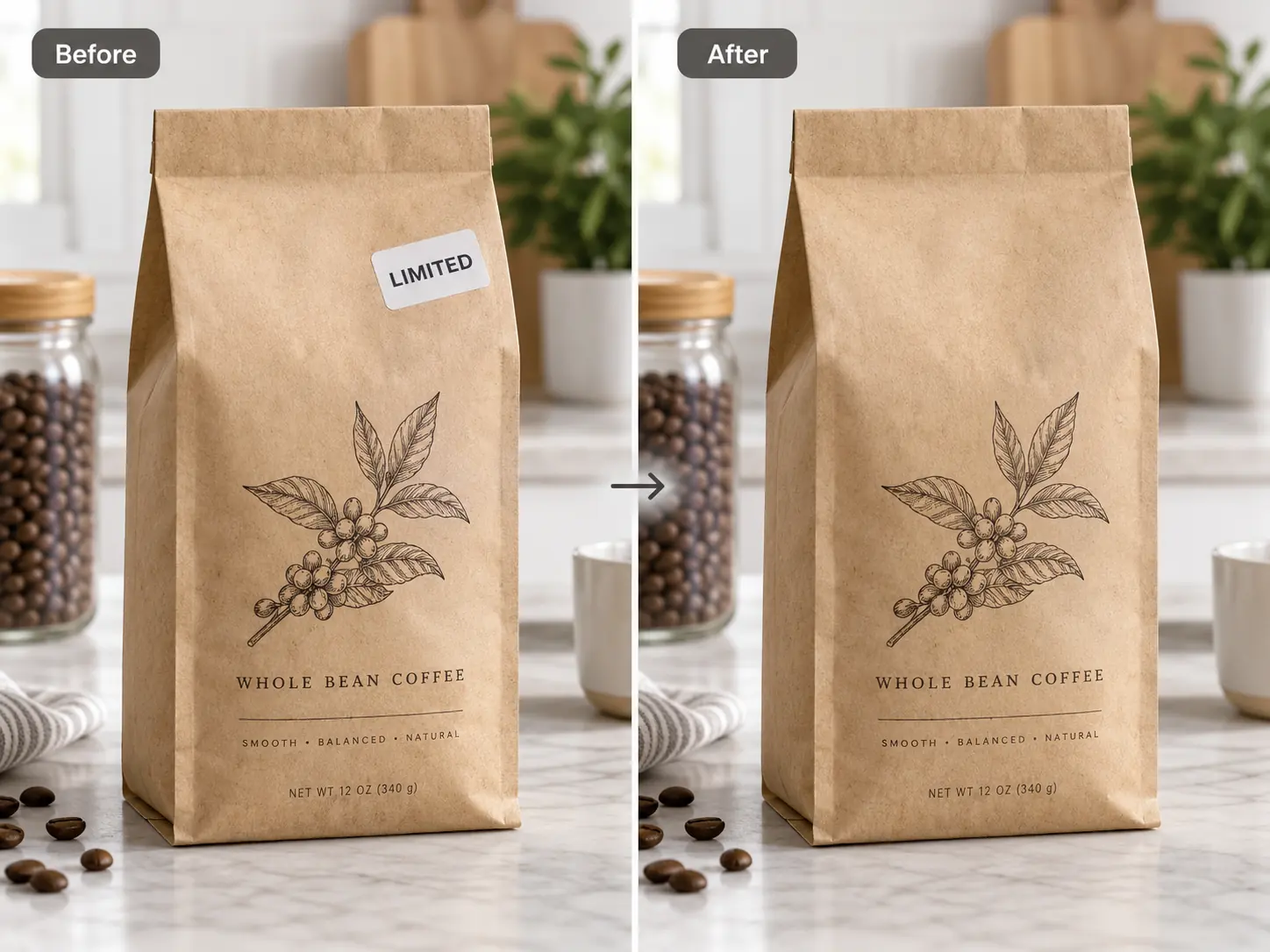
이미지에서 캡션, 날짜, 라벨 또는 짧은 텍스트를 제거하세요.
제거할 텍스트를 직접 입력하거나 인식된 텍스트를 선택하세요.
기능
편집 권한이 있는 사진에서 보이는 캡션이나 날짜를 제거한 뒤, 다운로드하기 전에 주변 가장자리와 질감을 확인하세요. 스크린샷을 작업 중이라면 스크린샷 편집기에서 텍스트를 더 폭넓게 편집할 수 있습니다.
새 캠페인이나 현지화 버전을 준비하기 전에 제품 이미지에서 오래된 행사, 라벨 또는 공지를 지우세요.
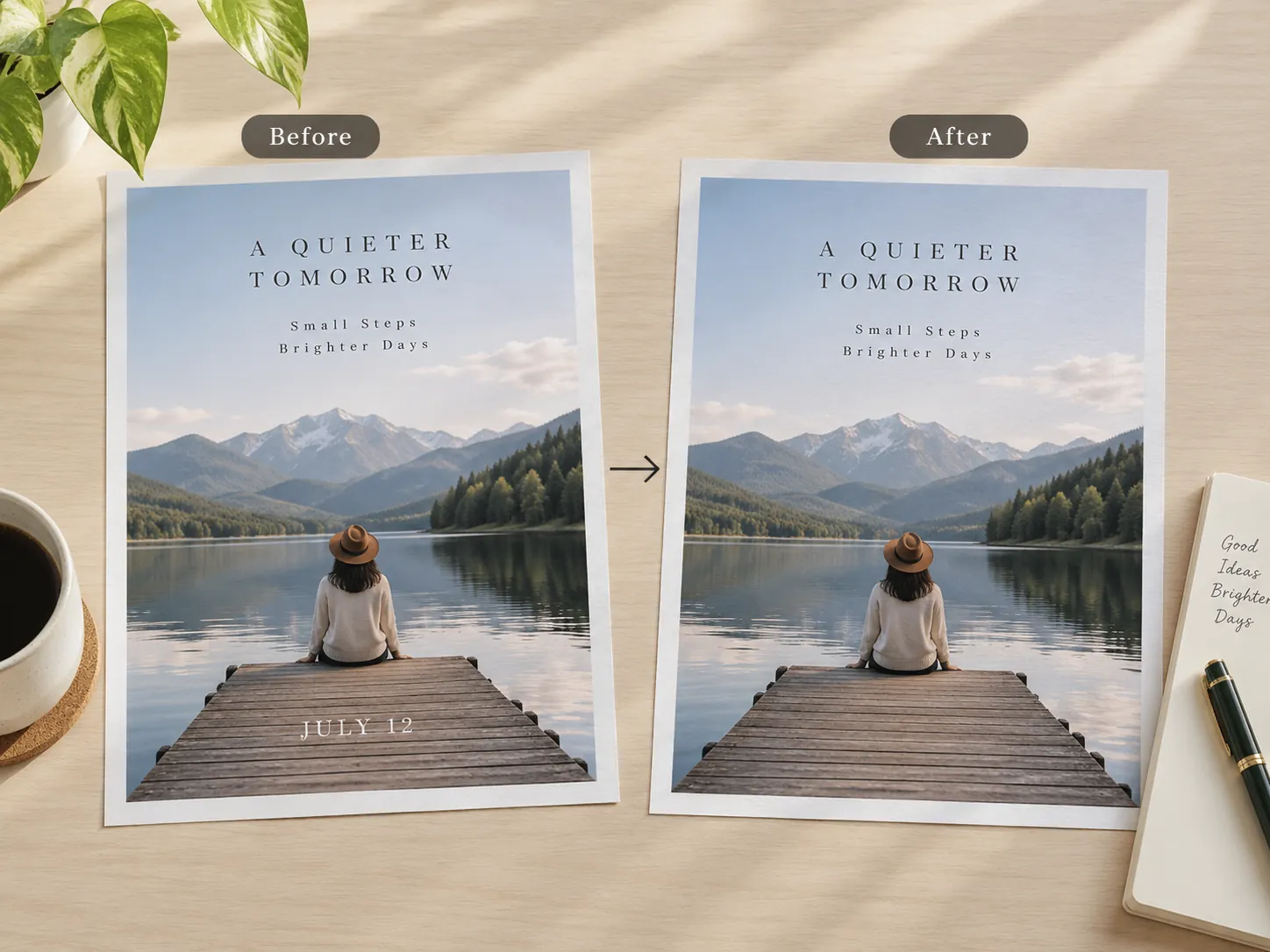
새 캡션, 번역 또는 재디자인을 위한 깨끗한 바탕이 필요할 때 이미지에 있는 기존 텍스트를 제거하세요. 배경이 준비되면 이미지 텍스트 편집기로 텍스트를 추가하거나 바꿀 수 있습니다.
단계
JPG, PNG 또는 현재 도구에서 지원하는 다른 형식으로 시작하세요. 직접 소유하거나 편집 권한이 있는 이미지를 사용하세요.
사라지게 할 캡션, 라벨, 날짜 또는 문구를 지정하세요. 결과를 쉽게 확인할 수 있도록 한 번에 하나의 분명한 영역을 작업하세요.
가장자리, 질감, 주변 세부 요소를 전체 맥락에서 확인하세요. 준비가 되면 이미지를 다운로드하고 비교를 위해 원본을 보관하세요.
활용 사례
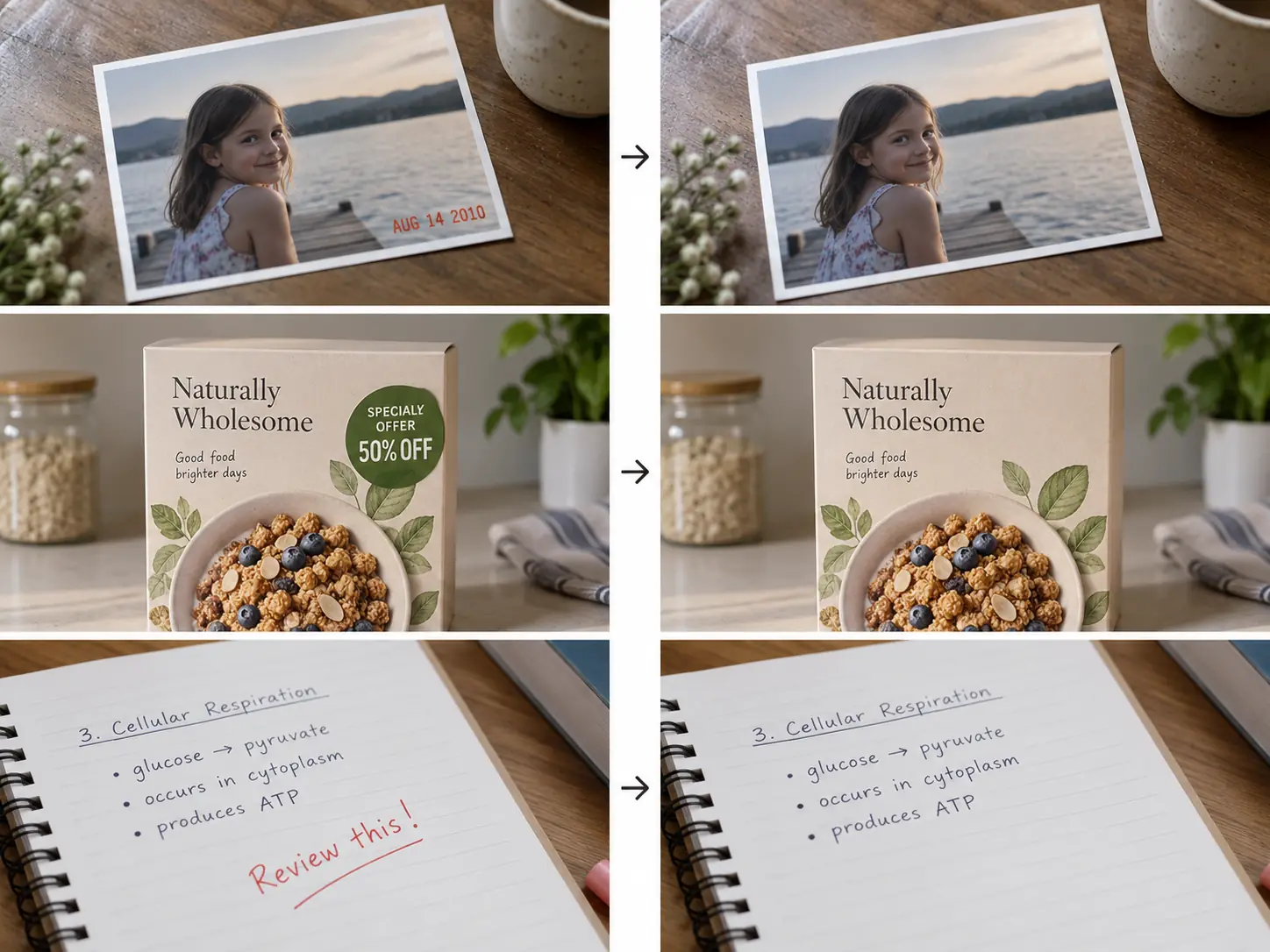
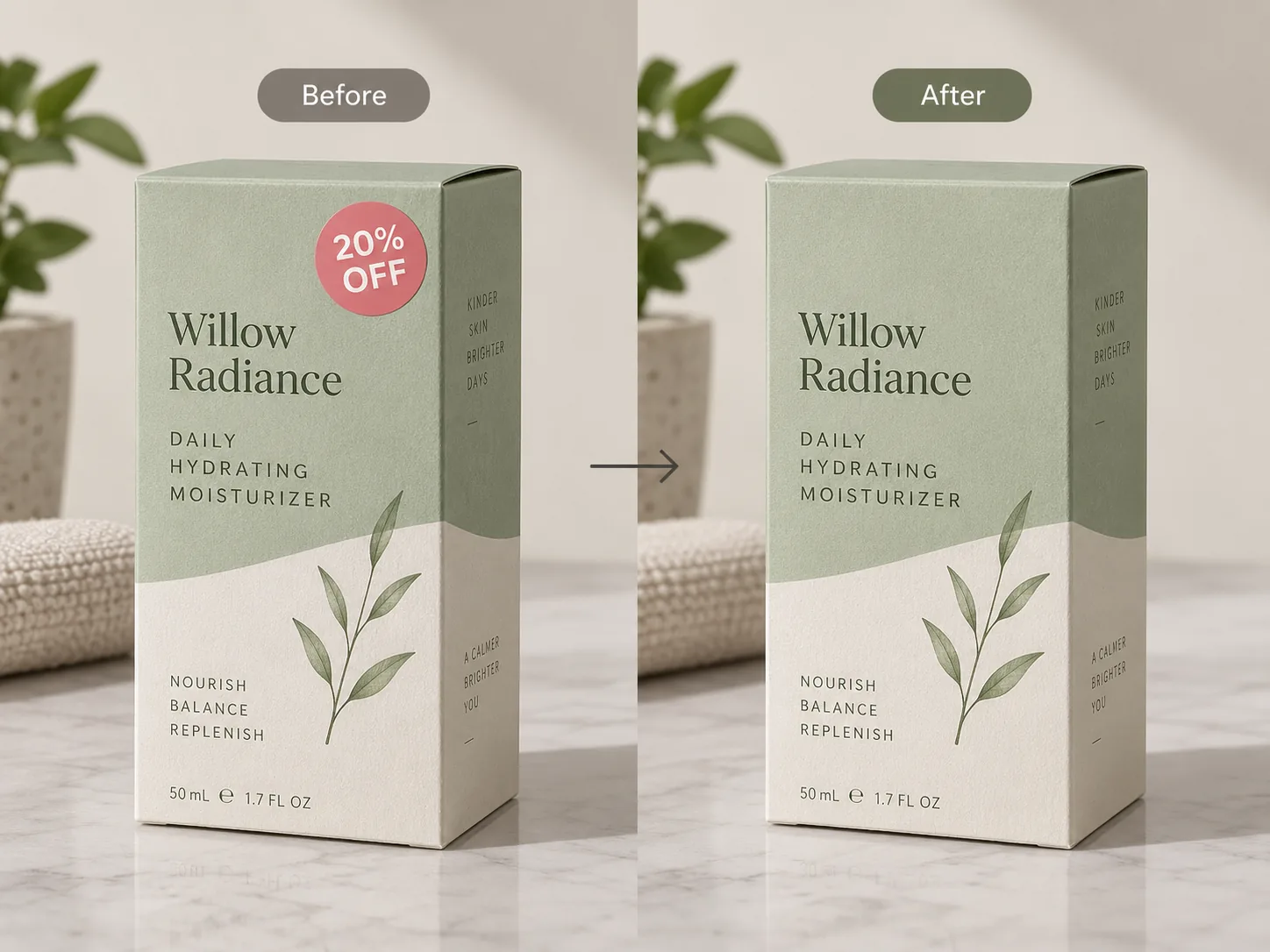
권한이 있는 제품 이미지에서 임시 할인 스티커를 제거한 뒤 새 프로모션에 재사용하세요.
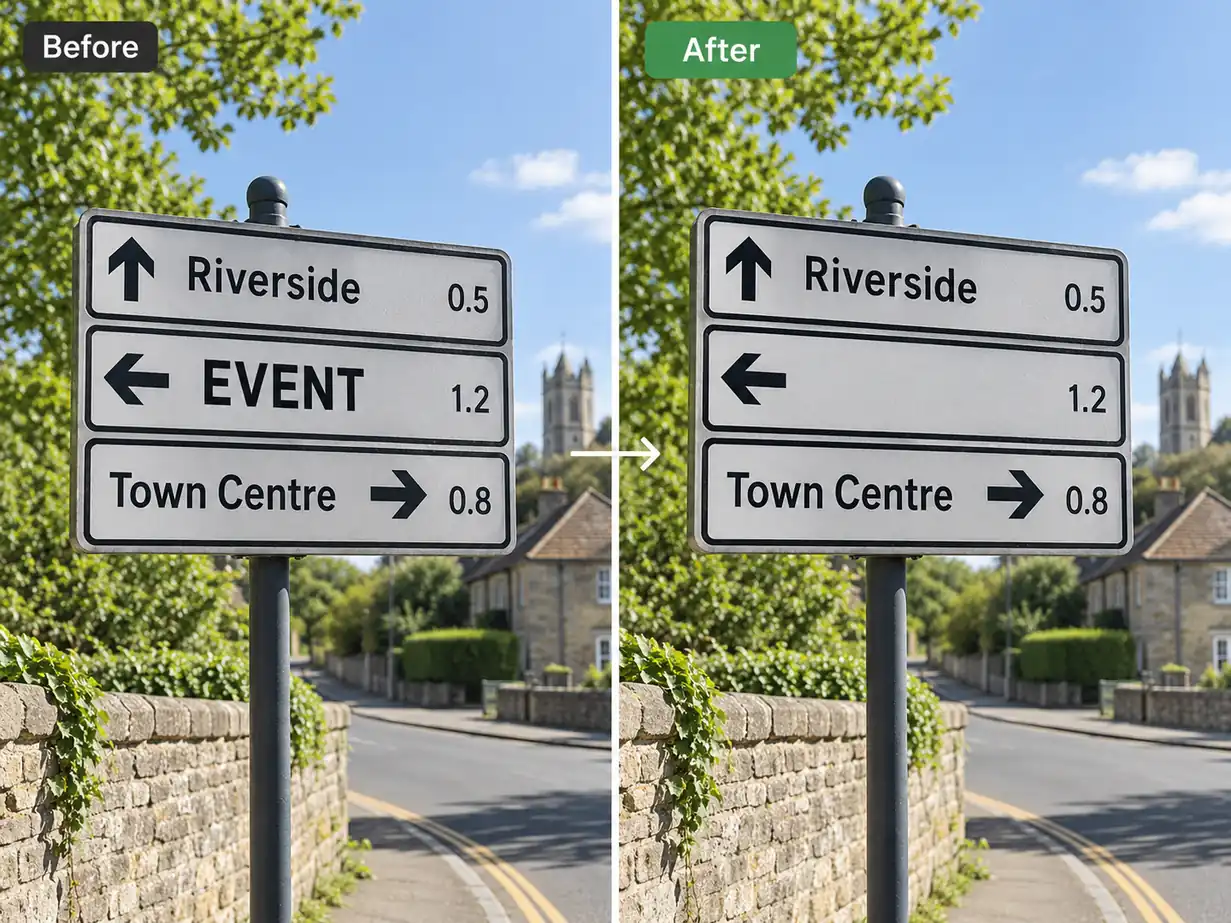
더 깔끔한 참고 이미지가 필요할 때 방향 표지판이나 지역 안내문에서 행사 문구를 제거하세요.
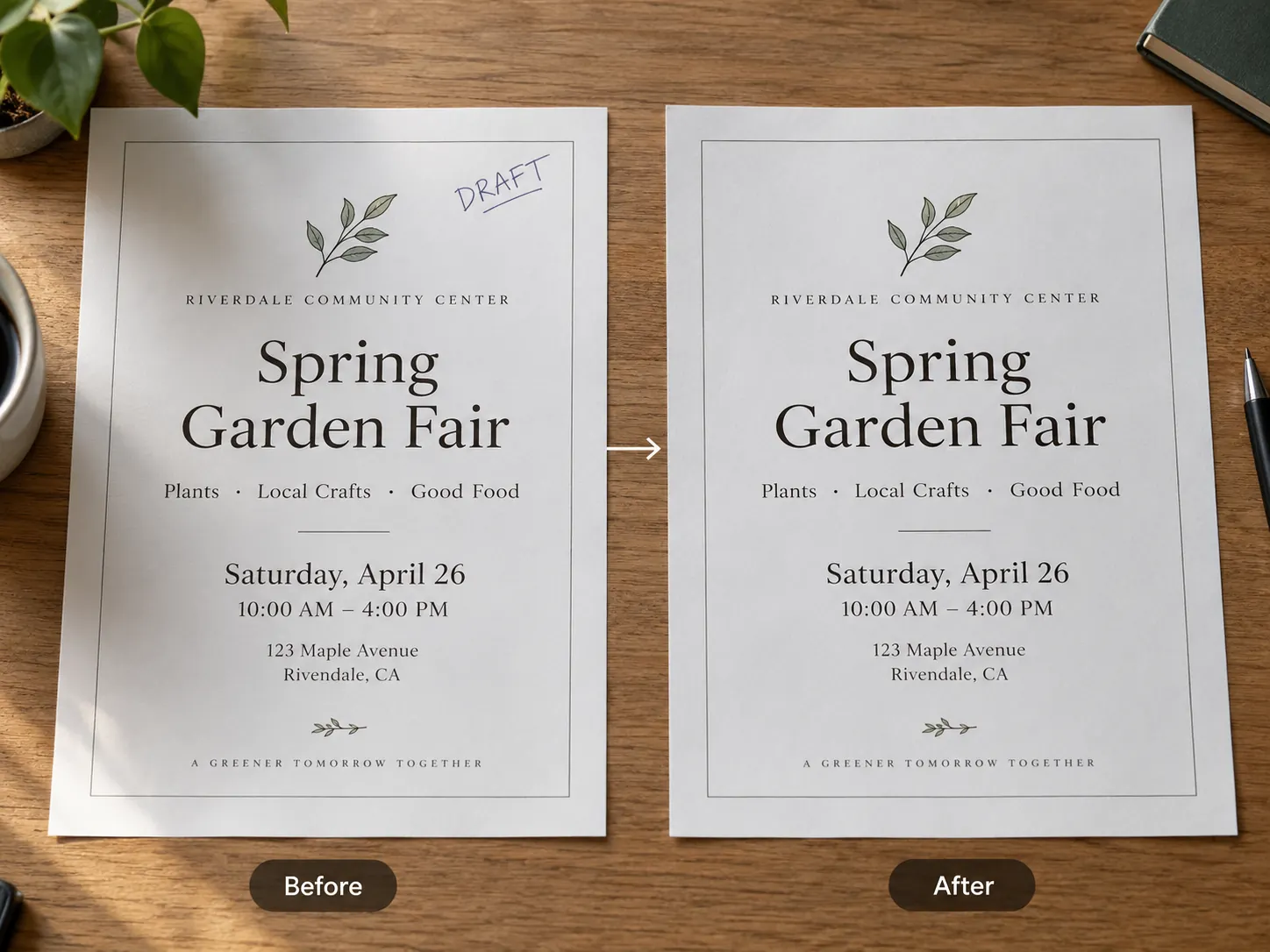
공지문이나 학습지에서 초안 메모를 제거하면서 검토를 위해 인쇄된 레이아웃은 유지하세요.
장점
ImageTextEditor는 간단한 브라우저 접근과 매일 제공되는 무료 크레딧을 갖춘 이미지 텍스트 전용 작업 흐름에서 텍스트 제거를 처리합니다.
캡션, 라벨, 날짜, 짧은 문구를 작업하면서 매번 사진 전체를 편집할 필요가 없습니다.
브라우저에서 도구를 열고 별도의 디자인 프로젝트 파일 없이 가지고 있는 이미지로 시작하세요.
서비스에서 제공하는 한도에 따라 매일 초기화되는 무료 크레딧으로 ImageTextEditor를 사용해 보세요.
게시하거나 공유하기 전에 주변 배경을 확인하세요. 복잡한 질감과 작은 세부 요소가 있는 경우 특히 유용합니다.
다른 사용자에게 보여 줄 번역 캡션이나 현지화된 메시지를 추가하기 전에 깨끗한 이미지 바탕을 준비하세요.
크리에이터, 마케터, 학생, 직장인이 복잡한 편집 환경 없이 시작할 수 있습니다.
자주 묻는 질문