01
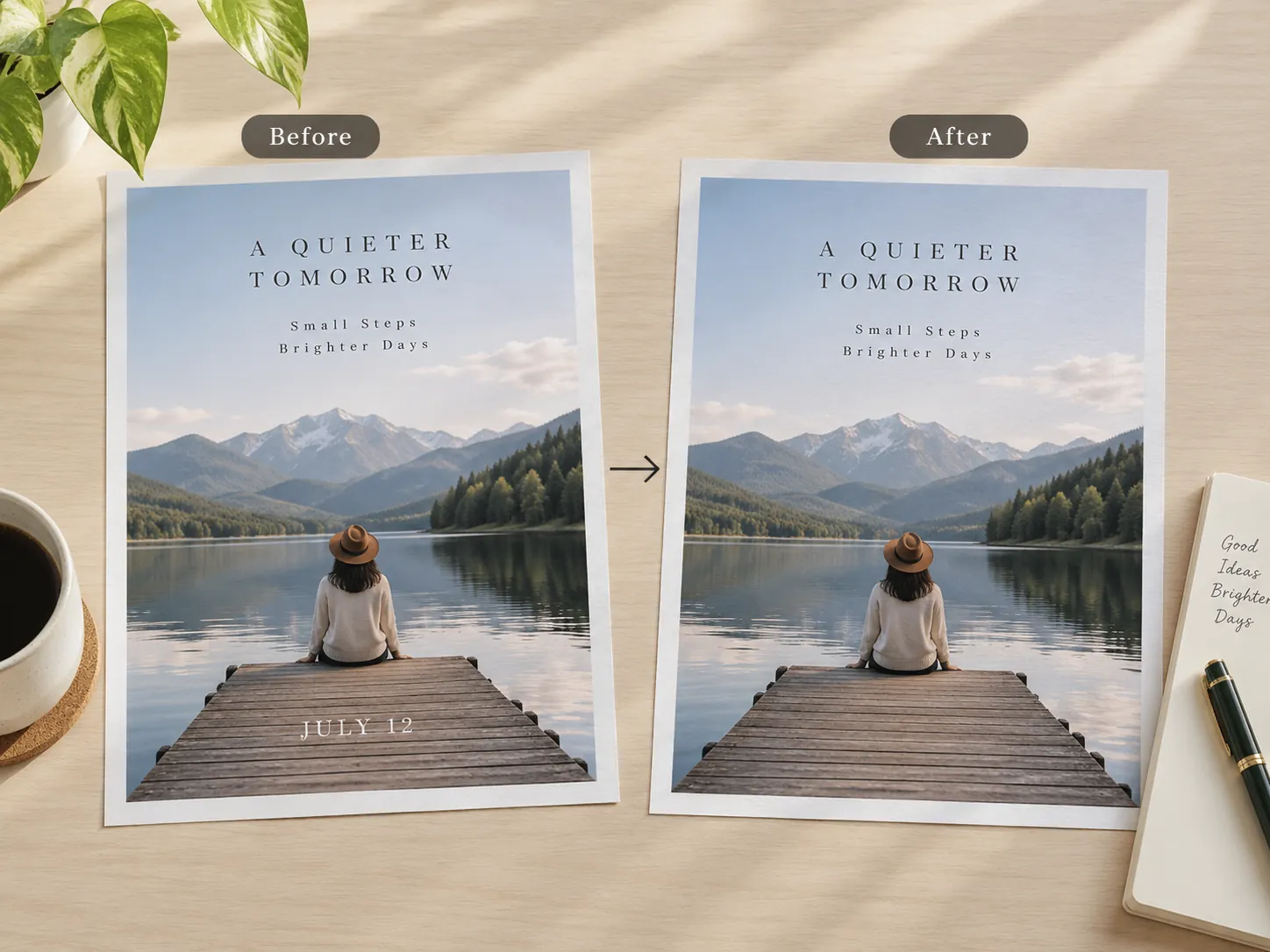
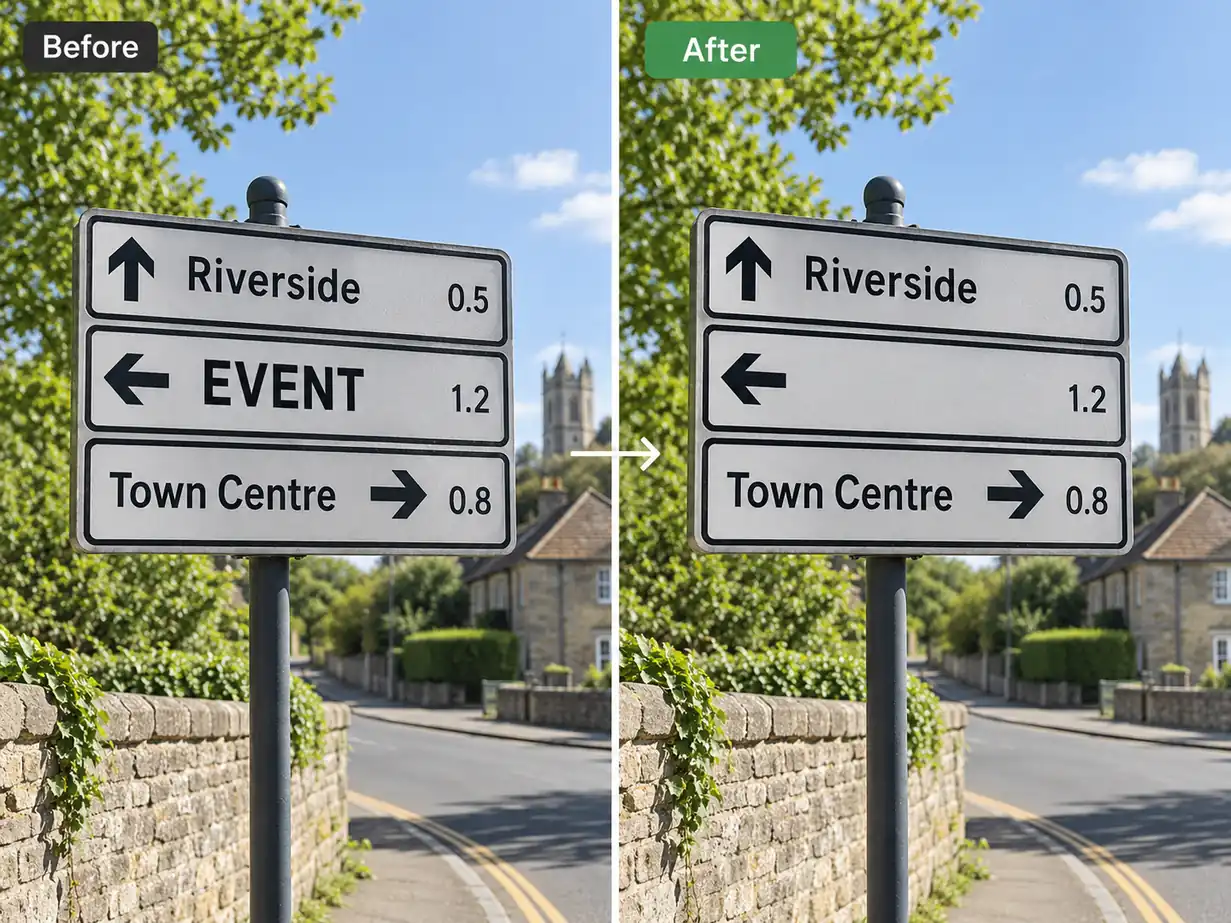
去除照片中的说明文字和日期
从你拥有编辑权限的照片中去除可见的说明文字或日期,下载前检查周围的边缘和纹理。如果处理的是截图,可以使用截图编辑器更全面地编辑截图文字。
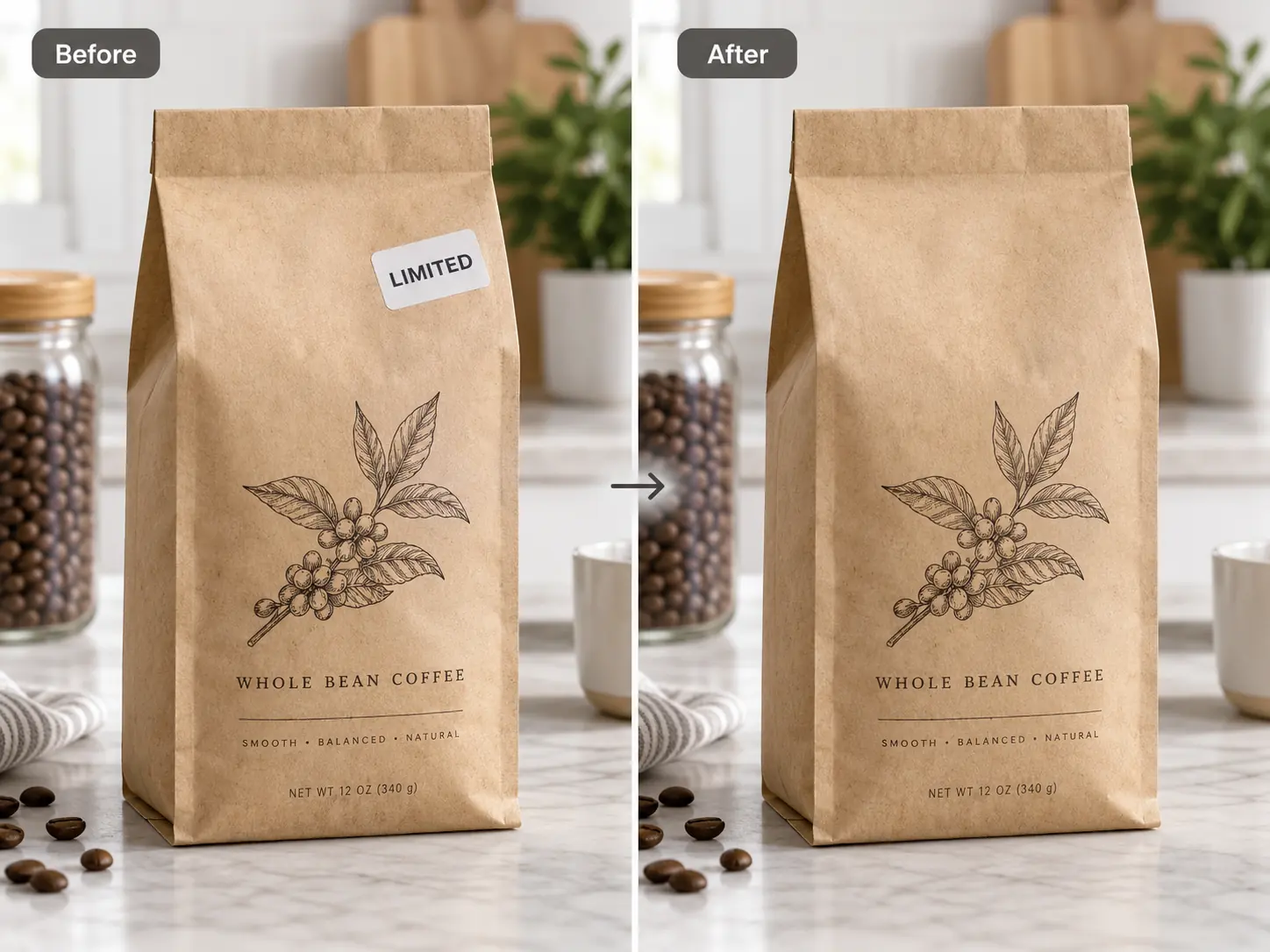
去除图片中的说明文字、日期、标签或简短文字。
输入要去除的文字,或选择识别出的文字进行去除。
步骤
从 JPG、PNG 或工具支持的其他格式开始。请使用你拥有或获准编辑的图片。
标记需要消失的说明文字、标签、日期或其他文字。一次处理一个清晰区域,方便检查结果。
结合整体画面检查边缘、纹理和周围细节。准备好后下载图片,并保留原图以便对比。
案例
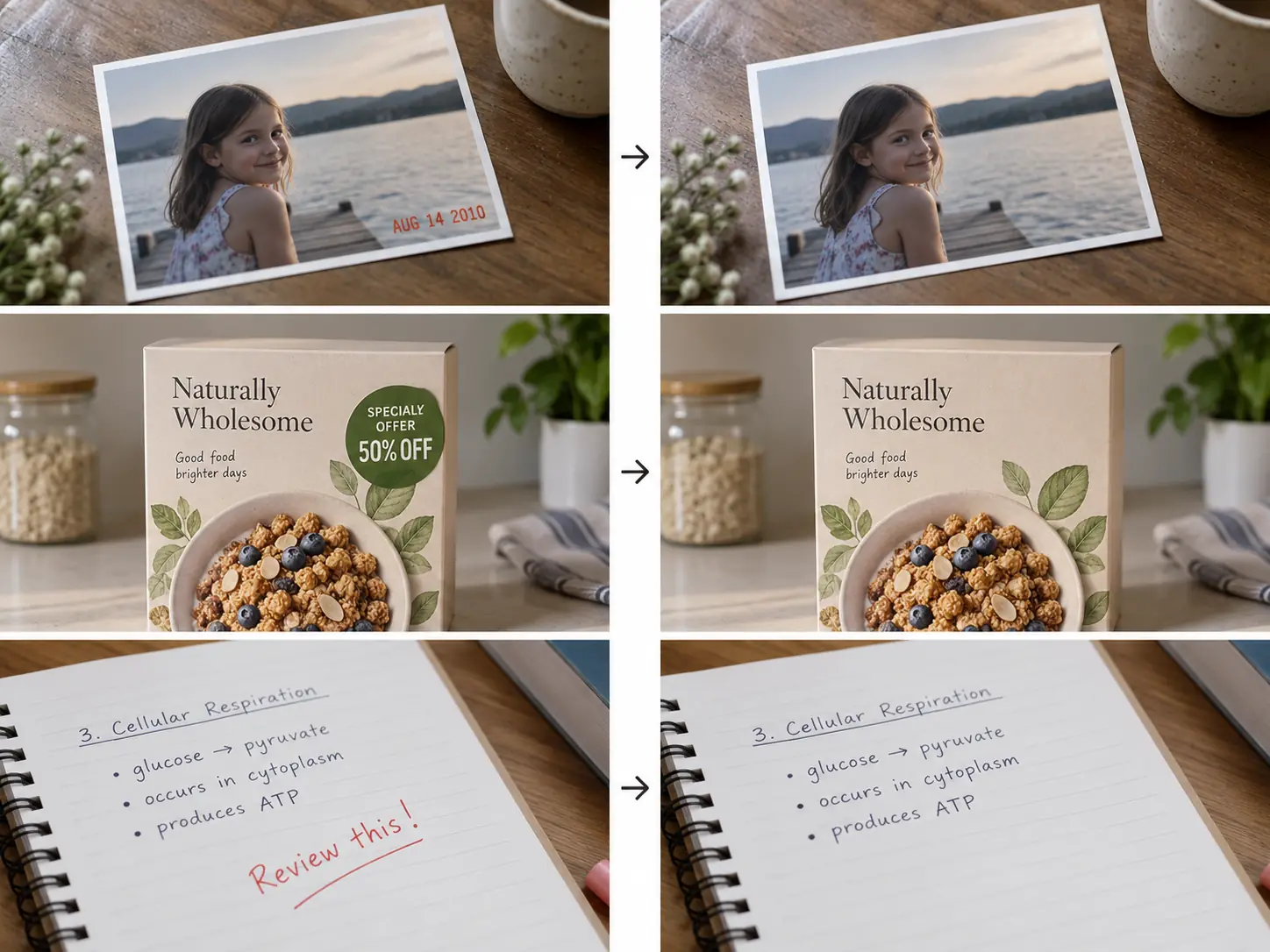
从获准使用的产品图片中去除临时促销贴纸,再用于新的推广活动。
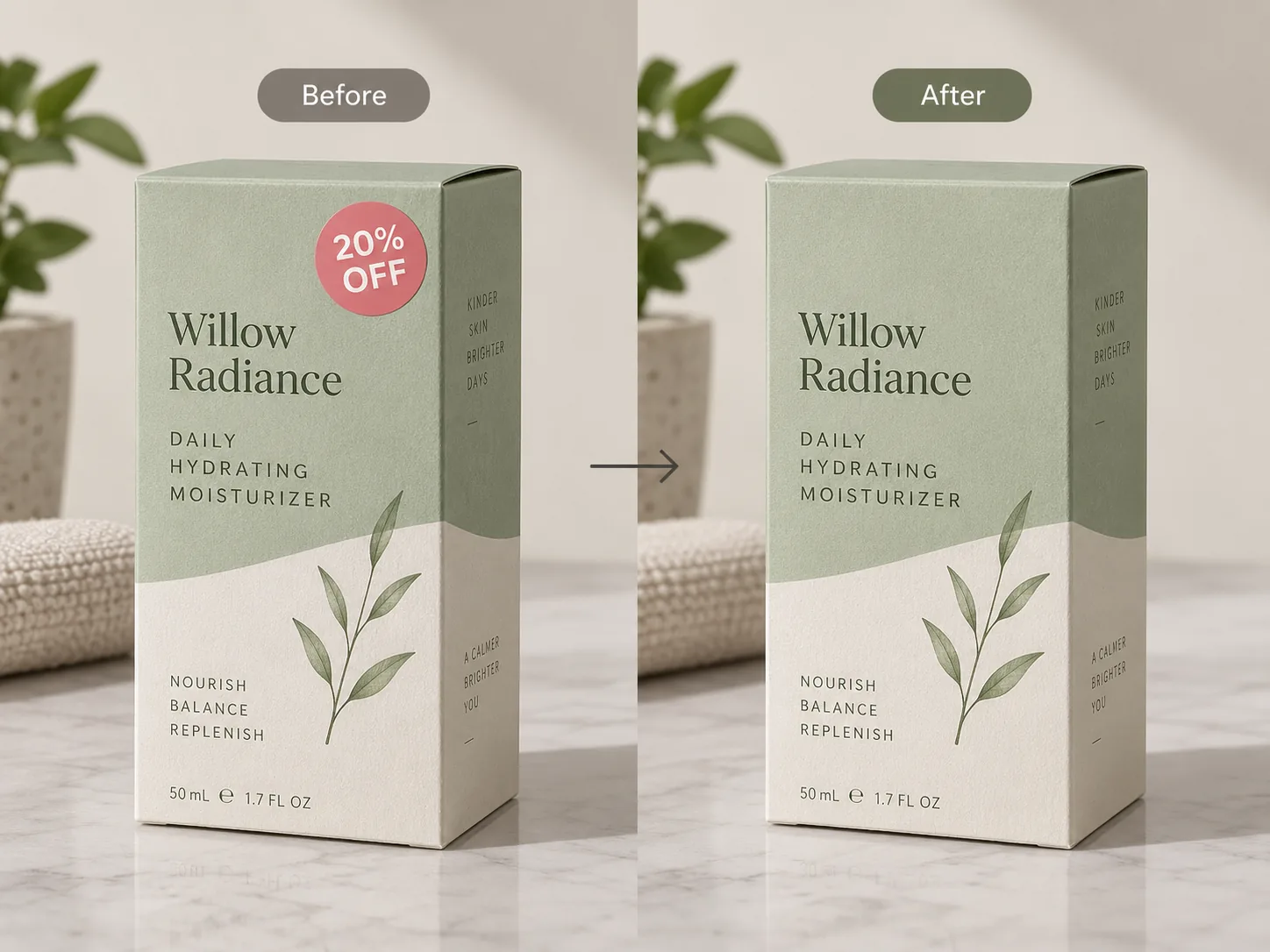
需要更干净的参考图片时,可以从指示牌或本地通知中去除活动文字。
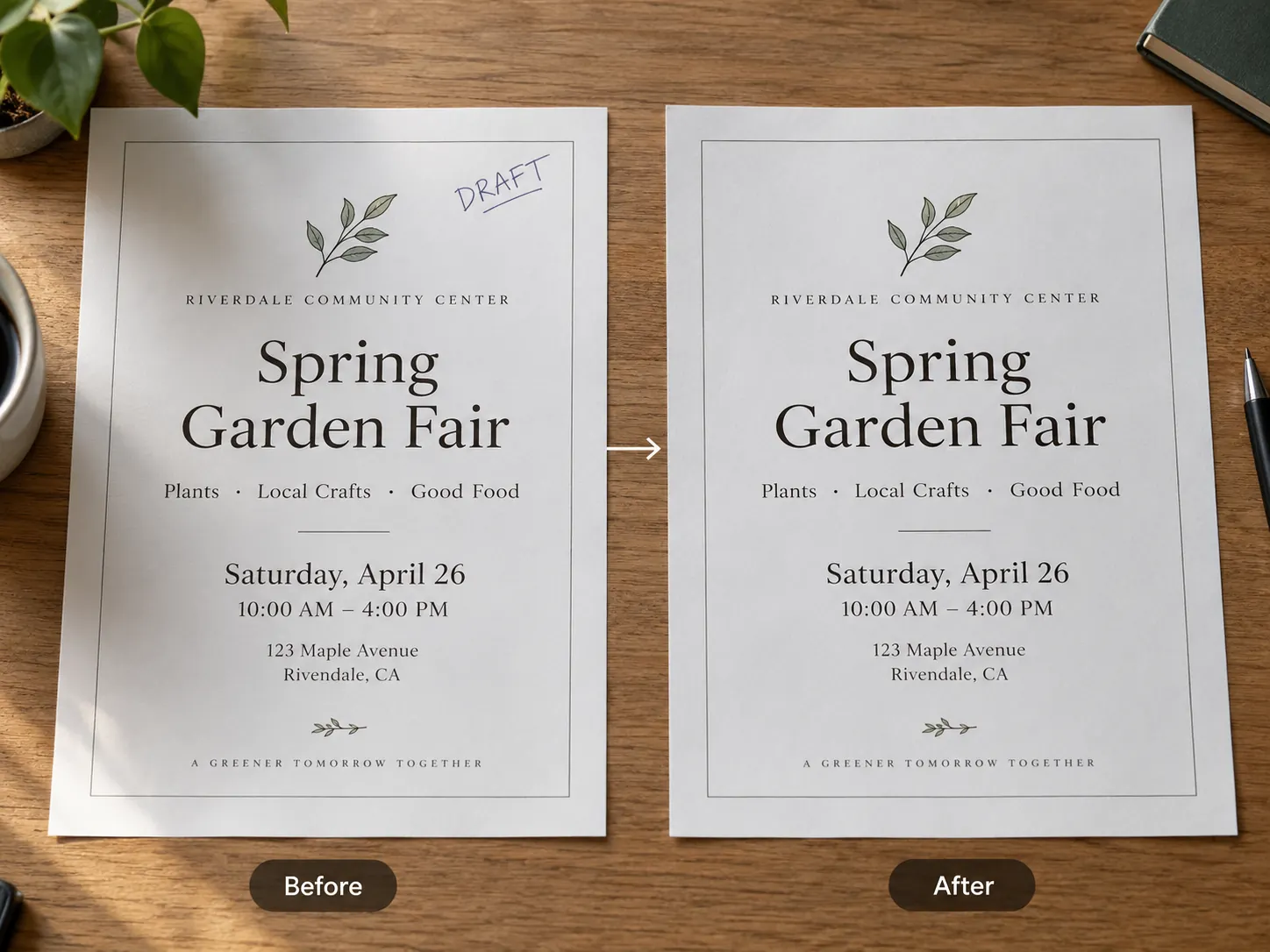
从公告或学习资料中去除草稿笔记,同时保留印刷版式,方便检查。
优势
ImageTextEditor 将文字去除融入专注的图片文字处理流程,打开浏览器即可使用,每天还有免费积分可供体验。
处理说明文字、标签、日期和短句,无需每次都把清理任务当作完整的照片编辑项目。
在浏览器中打开工具,直接使用已有的图片文件,无需单独的设计工程文件。
使用每天根据服务可用额度重置的免费积分体验 ImageTextEditor。
发布或分享前检查周围背景,尤其要留意复杂纹理和细小细节。
为其他受众添加翻译后的说明或本地化信息前,先准备干净的图片底图。
创作者、营销人员、学生和职场人士无需复杂的编辑设置即可开始使用。
常见问题