
01
Text in einem Screenshot ändern
Wählen Sie die zu korrigierenden Wörter aus und geben Sie den Ersatz in unserem Bildtext-Editor ein. Hintergrund und Layout bleiben unverändert, nur der Text wird angepasst.
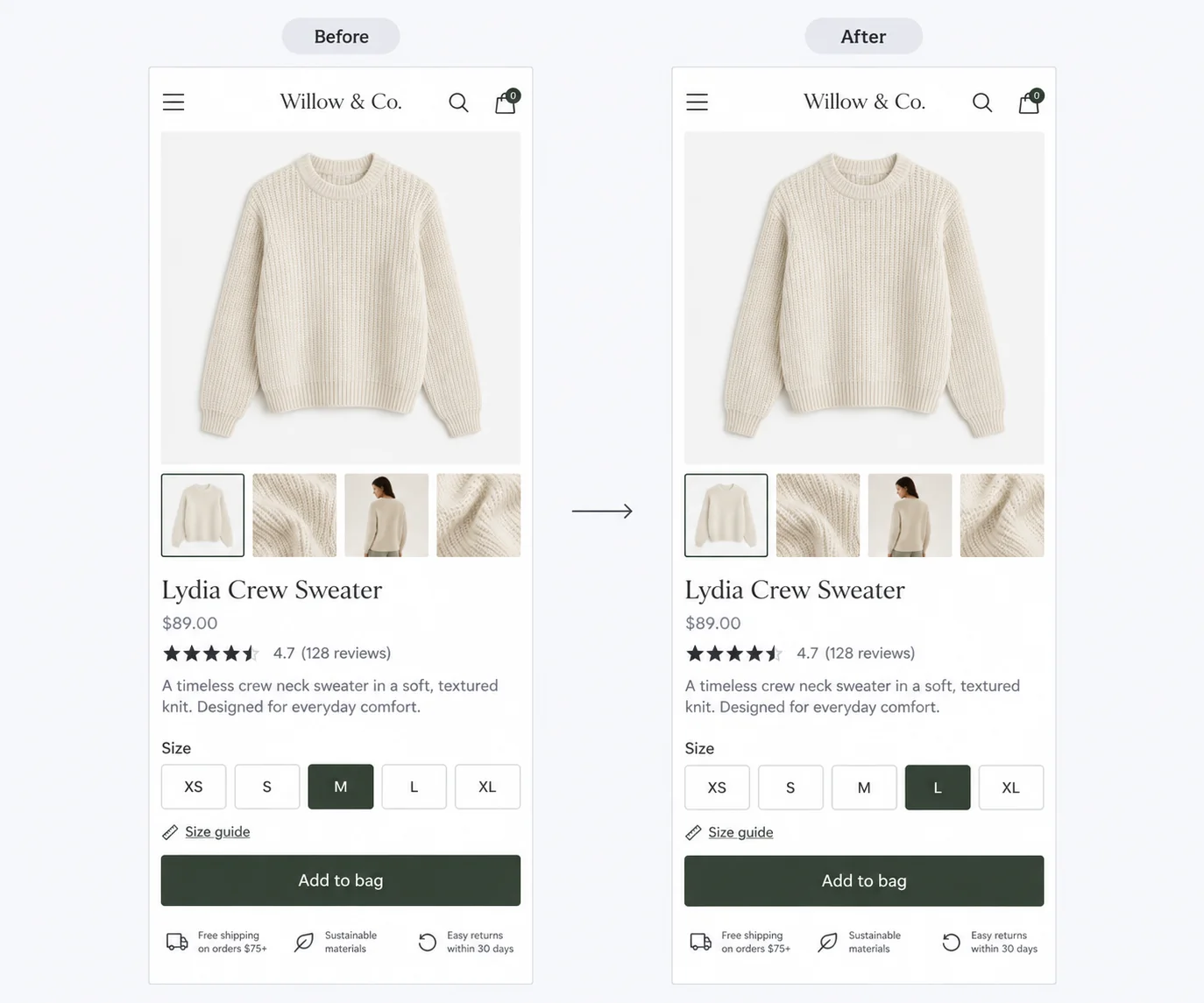
Korrigieren Sie Tippfehler, aktualisieren Sie Preise oder schreiben Sie Beschriftungen direkt in Ihren Screenshots um.
Geben Sie den zu ersetzenden Text ein oder lassen Sie den Bildtext automatisch erkennen.
Funktionen
Wählen Sie die zu korrigierenden Wörter aus und geben Sie den Ersatz in unserem Bildtext-Editor ein. Hintergrund und Layout bleiben unverändert, nur der Text wird angepasst.
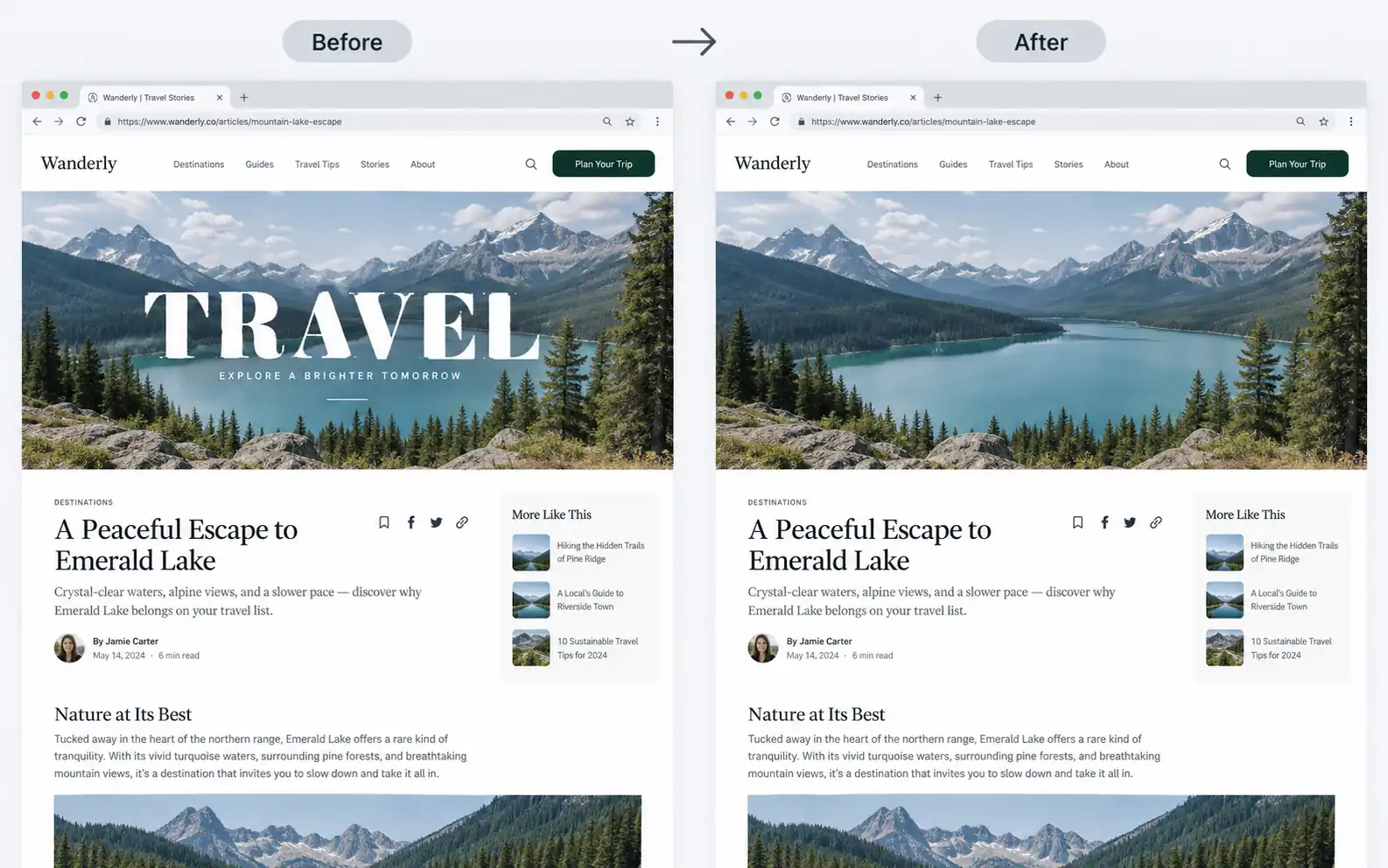
Für die gezielte Textentfernung empfehlen wir unseren Bildtext-Entferner. Entfernen Sie ein Wasserzeichen, Preisschild oder eine überflüssige Bildunterschrift und lassen Sie den Hintergrund dahinter natürlich auffüllen.
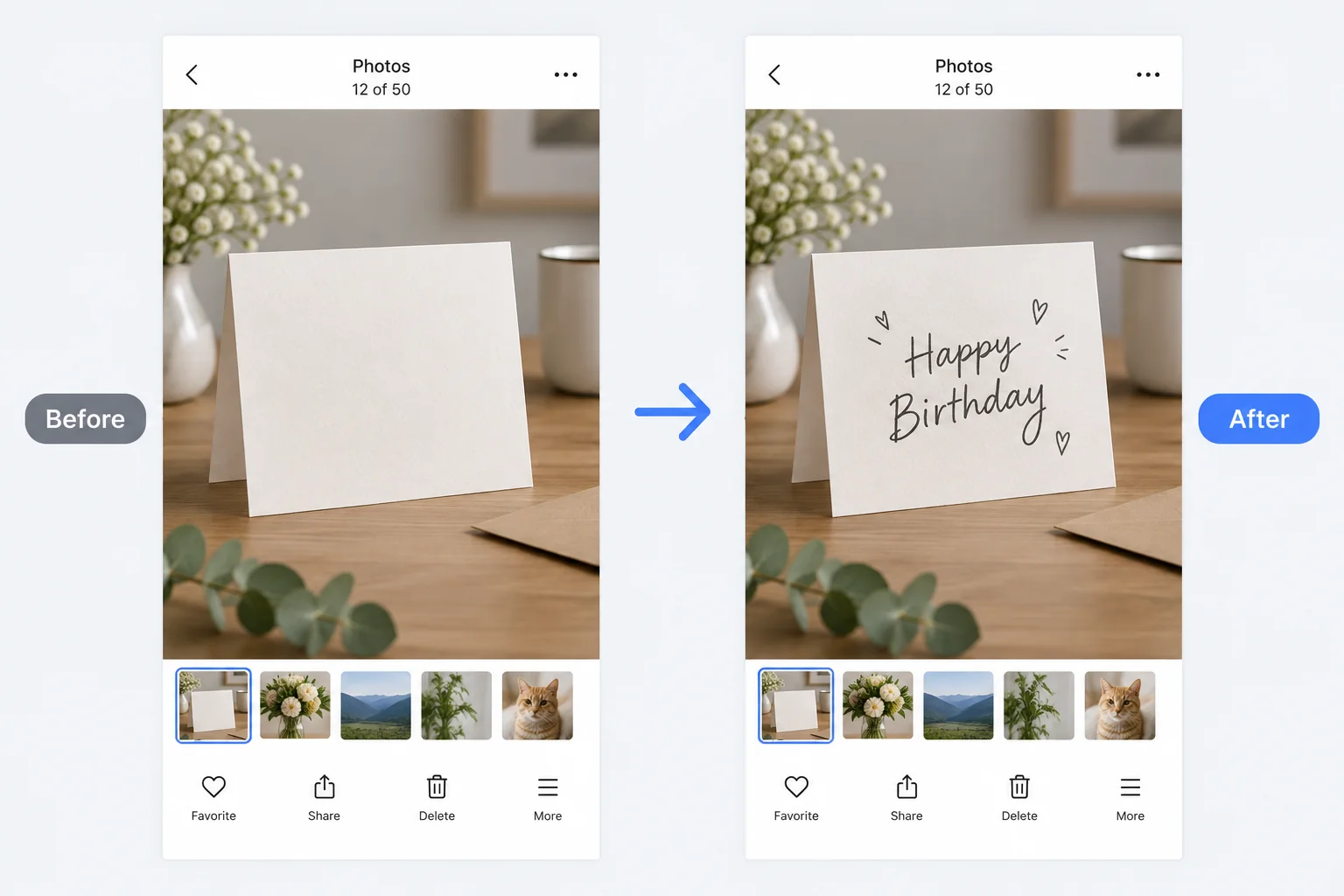
Fügen Sie genau an der gewünschten Stelle eine Bildunterschrift, ein Etikett oder eine Notiz in passender Größe und Gestaltung ein.
Schritte
Ziehen Sie einen Screenshot von Ihrem Computer hierher. Er wird in Sekunden im Editor geöffnet.
Klicken Sie auf den Text, den Sie ändern möchten, fügen Sie neue Wörter hinzu oder entfernen Sie nicht benötigte Inhalte.
Speichern Sie den bearbeiteten Screenshot mit einem Klick wieder auf Ihrem Gerät.
Anwendungsfälle
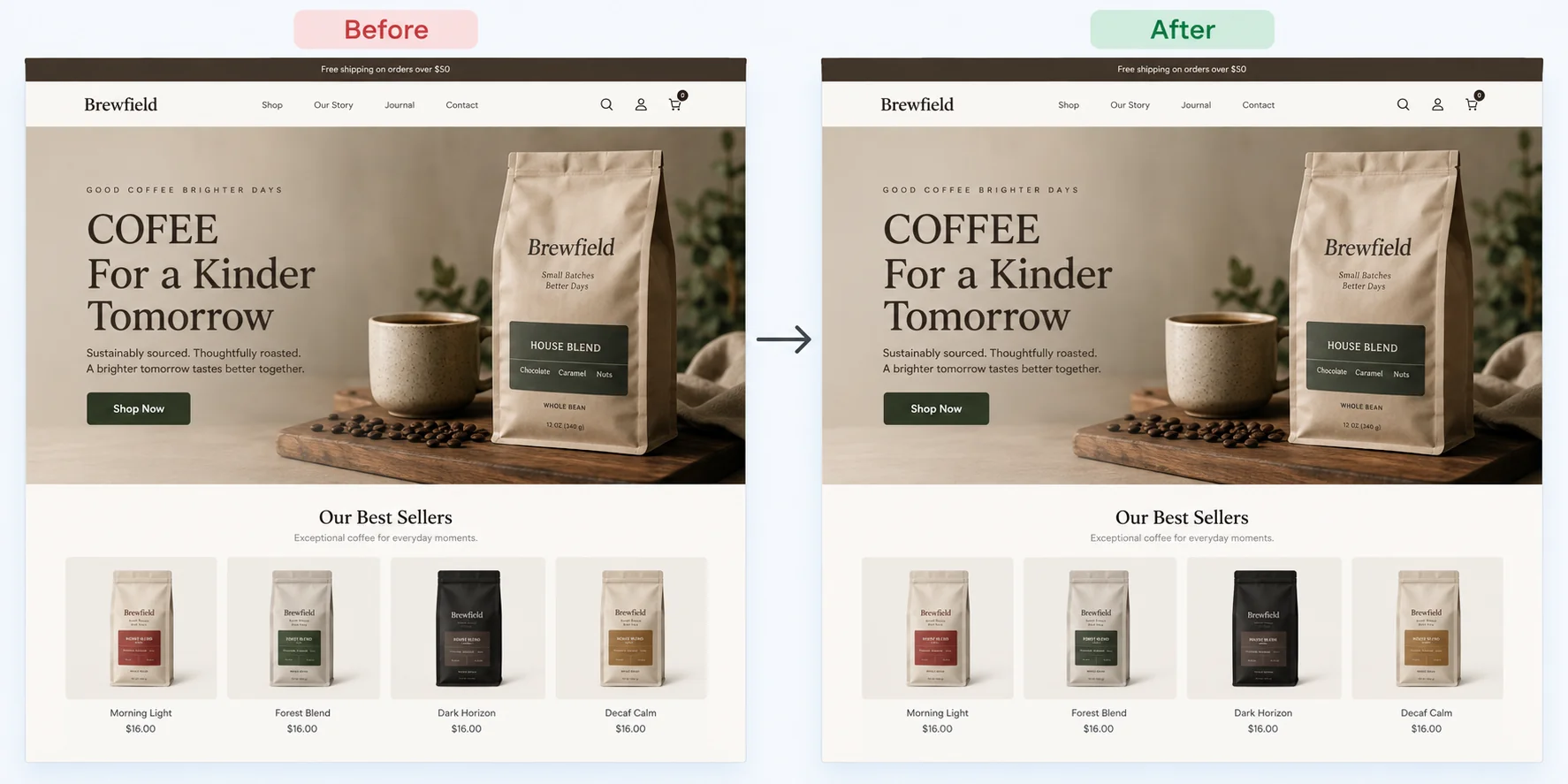
Korrigieren Sie einen Tippfehler oder aktualisieren Sie einen Preis in einem Produktbild, bevor Sie es veröffentlichen – ohne die Aufnahme neu zu erstellen.
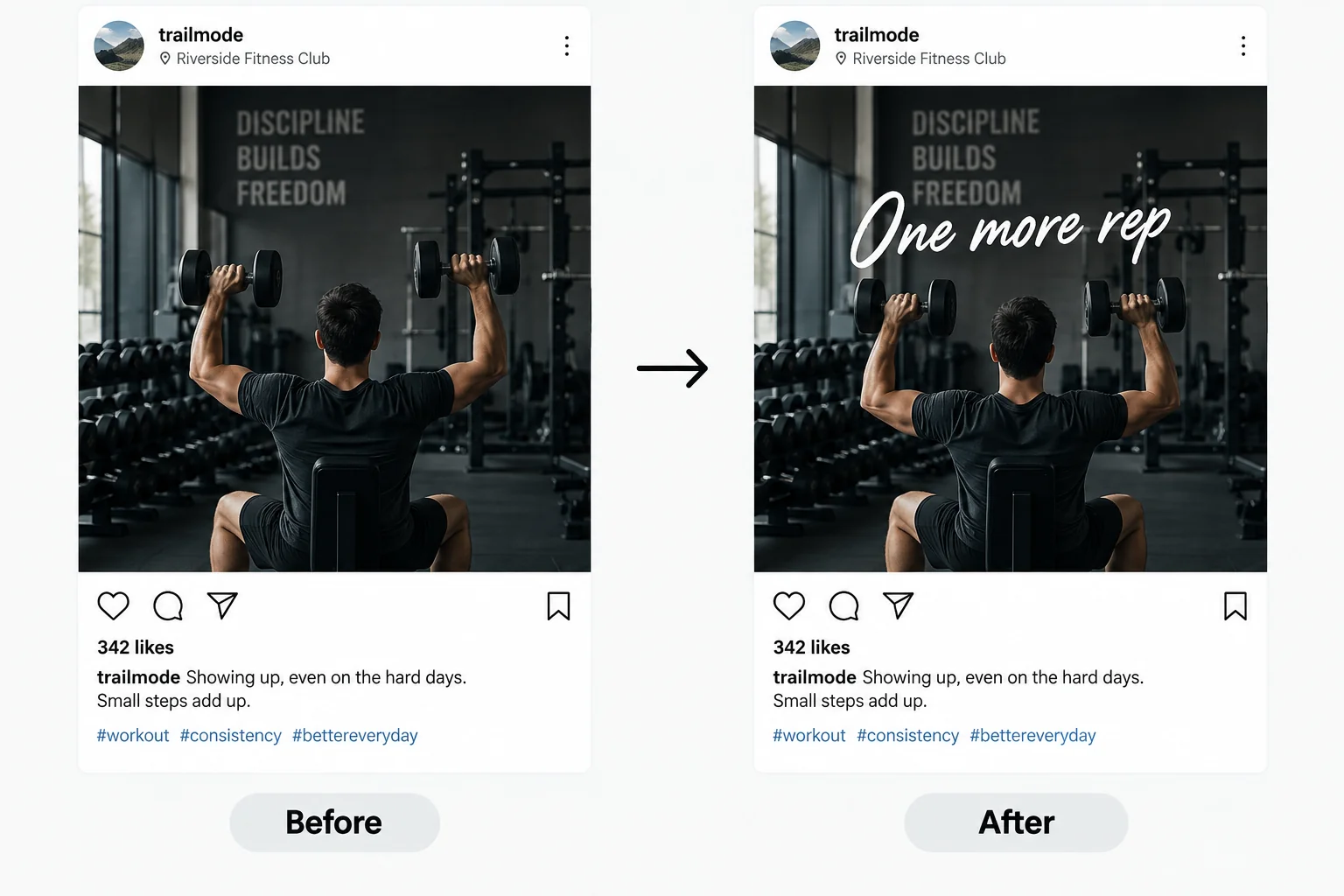
Fügen Sie einem Screenshot vor der Veröffentlichung einen Titel, eine Handlungsaufforderung oder einen Benutzernamen hinzu.
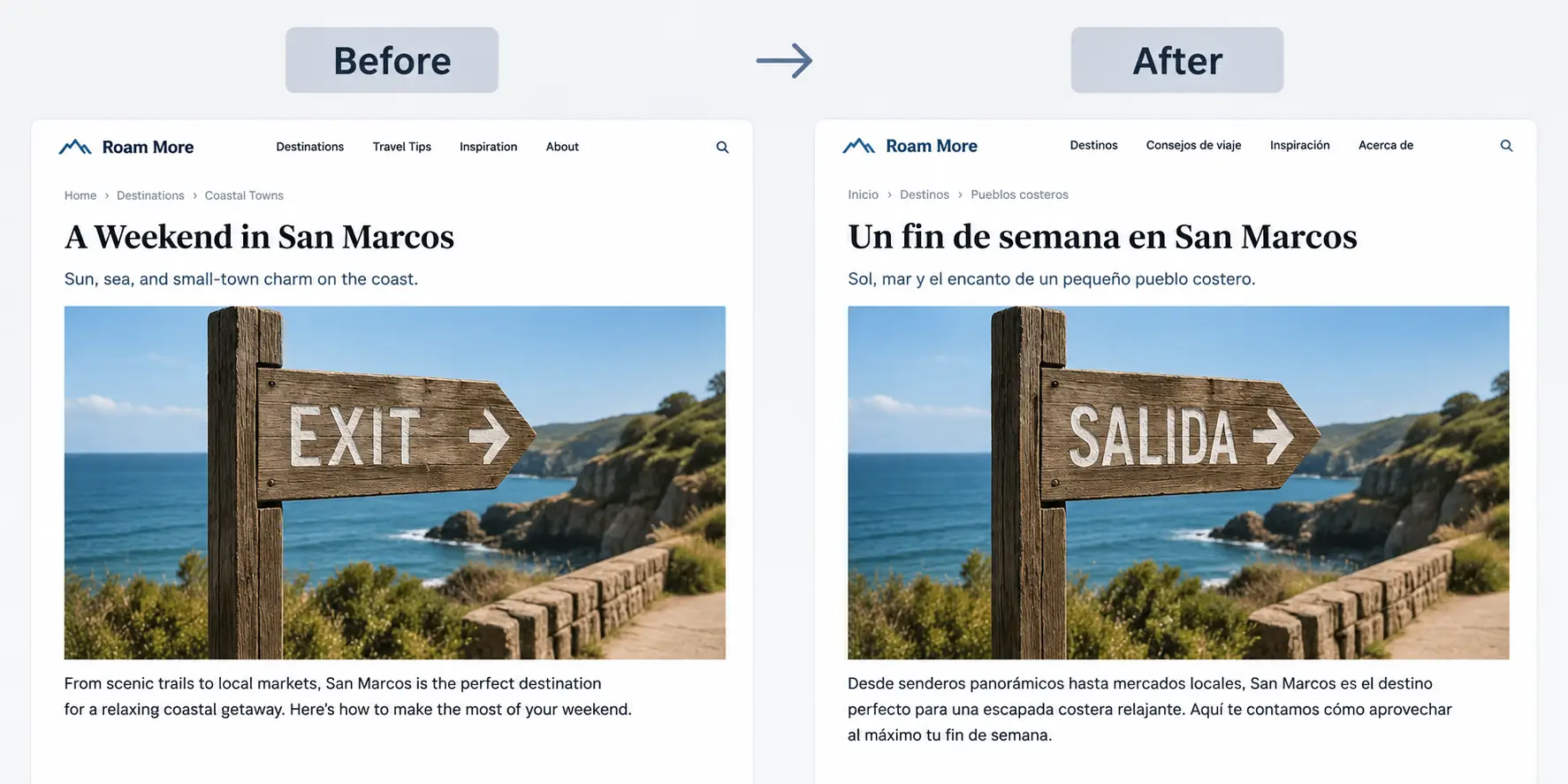
Übersetzen Sie Benutzeroberflächentext in einem Screenshot in eine andere Sprache und behalten Sie das ursprüngliche Layout bei.
Vorteile
Alles läuft im Browser. Öffnen Sie die Seite und beginnen Sie mit der Bearbeitung.
Der neue Text fügt sich in das Originalbild ein, sodass die Änderung aussieht, als wäre sie schon immer vorhanden gewesen.
Sie benötigen weder Photoshop noch einen Designer. Klicken, eingeben und fertig.
Starten Sie mit täglich kostenlosen Punkten und sehen Sie das Ergebnis, bevor Sie etwas bezahlen.
Verwenden Sie den Editor auf Laptop, Tablet oder Smartphone mit Browser und Internetverbindung.
Ihre Screenshots werden zur Bearbeitung verarbeitet und anschließend nicht aufbewahrt.
FAQ