Text im Bild bearbeiten

Ändern Sie Bildtext mühelos mit KI. Der Rest Ihres Bildes bleibt erhalten.

Kein Bild?Probieren Sie eines davon aus

Ein Bildtexteditor für alltägliche Änderungen

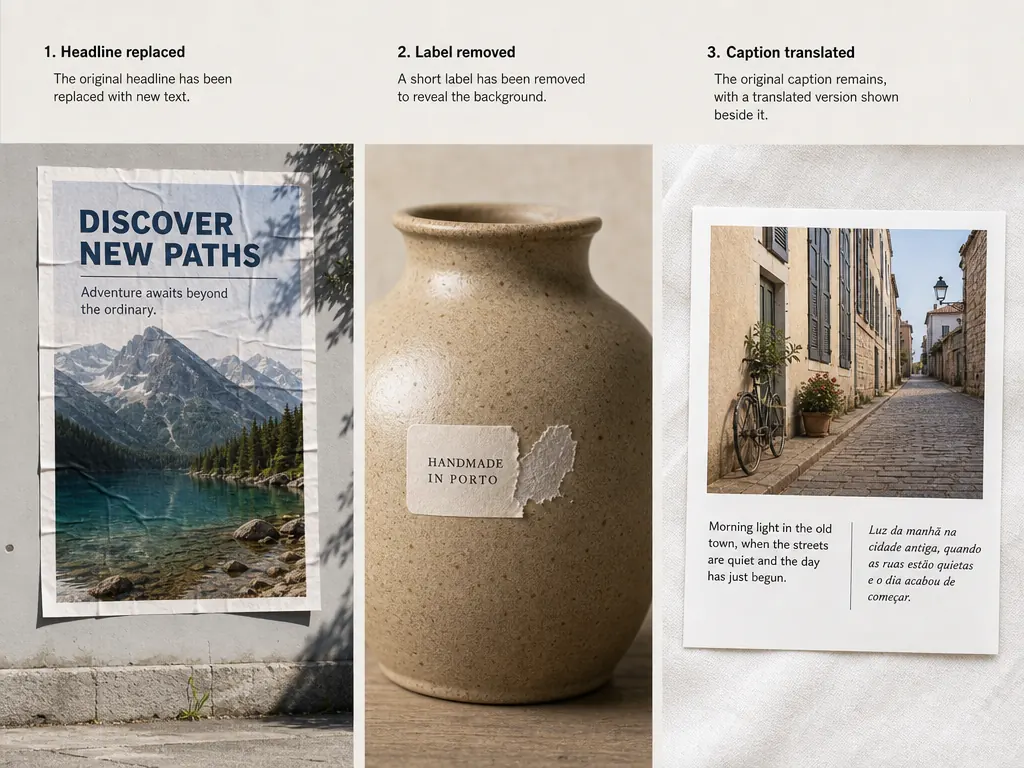
Beispiele für eine geänderte Überschrift, ein entferntes Etikett und eine übersetzte Bildunterschrift.

Vorhandenen Text im Bild ändern

Ersetzen Sie ein Datum, eine Überschrift, ein Etikett oder eine kurze Textpassage, die bereits in ein Bild eingebettet ist. Für Screenshots können Sie unseren Screenshot-Editor verwenden, um Text zu bearbeiten und das ursprüngliche Layout beizubehalten. ImageTextEditor konzentriert sich auf den Text im Bild, sodass Sie gezielte Änderungen vornehmen können, ohne das gesamte Motiv neu zu erstellen.


Produktetikett nach dem Entfernen unerwünschten Textes und der Wiederherstellung des Hintergrunds.

Text in Bildern hinzufügen oder entfernen

Fügen Sie einem Bild eine neue Bildunterschrift hinzu oder entfernen Sie unerwünschten Text, während der umgebende Hintergrund wiederhergestellt wird. Für die gezielte Textentfernung können Sie unseren Bildtext-Entferner nutzen. Diese einfachen Aufgaben eignen sich für Social-Media-Beiträge, Mockups, Ankündigungen und persönliche Fotos.

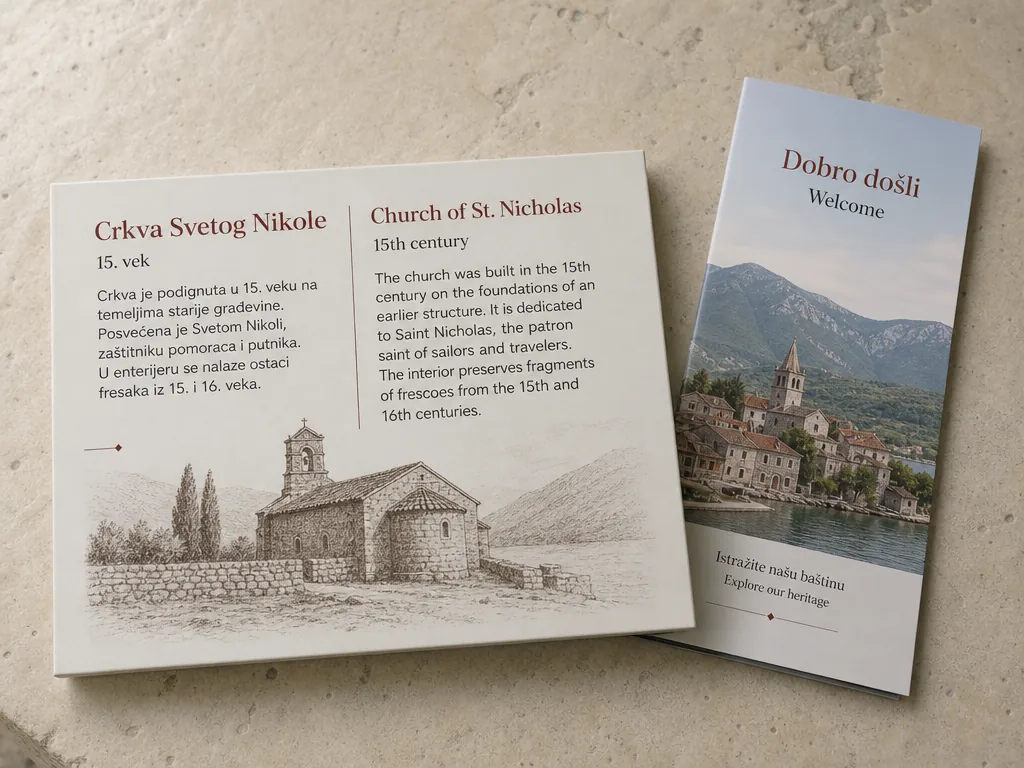
Mehrsprachige Reisekarte mit Originaltext und Übersetzung nebeneinander.

Bildtext extrahieren und übersetzen

Extrahieren Sie Text aus einem Bild in ein bearbeitbares, kopierbares Format oder übersetzen Sie ihn mit Blick auf den ursprünglichen Bildkontext. Besonders nützlich ist das bei Screenshots, Drucksachen, Schildern und mehrsprachigen Inhalten. Wenn es sich um eine Mangaseite oder ein Webtoon-Panel handelt, probieren Sie den Manga-Übersetzer aus.

Text in Bildern in drei Schritten bearbeiten

  1. Bild hochladen

    Wählen Sie ein JPG-, PNG- oder anderes Bild mit dem Text aus, den Sie ändern möchten. Sie können direkt im Browser beginnen.

  2. Text im Bild auswählen

    Bestimmen Sie, welchen Text Sie ändern, hinzufügen, entfernen, extrahieren oder übersetzen möchten. Bearbeiten Sie eine Aufgabe nach der anderen, um das Ergebnis gut prüfen zu können.

  3. Ergebnis prüfen und herunterladen

    Prüfen Sie den geänderten Text im Bild und laden Sie das Ergebnis herunter. Für weitere Änderungen können Sie jederzeit zur Bearbeitung zurückkehren.

Bildtexte für Beruf, Inhalte und Alltag bearbeiten

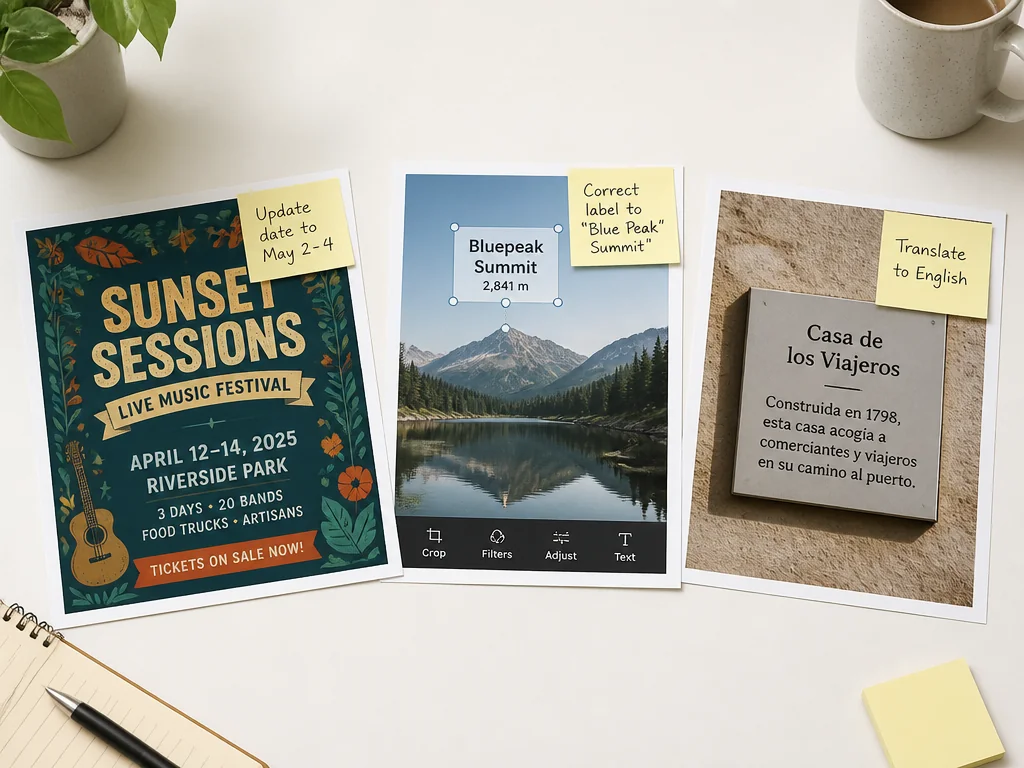
Veranstaltungsplakat mit korrigiertem Datum.

Fehler in fertigen Bildern korrigieren

Korrigieren Sie ein Datum, einen Namen oder eine Überschrift auf einem Poster oder Social-Media-Motiv, auch wenn die ursprüngliche Designdatei fehlt. Der Rest des Bildes bleibt erhalten.

Warum ImageTextEditor für die Bildtextbearbeitung verwenden?

Mit ImageTextEditor erledigen Sie Aufgaben rund um Bildtexte direkt im Browser.

Auf Bildtexte spezialisiert

Ändern Sie den Text im Bild, ohne jedes Mal das gesamte Foto bearbeiten zu müssen.

Direkt im Browser arbeiten

Öffnen Sie das Tool und bearbeiten Sie Ihr vorhandenes Bild ohne separate Designdatei.

Gängige Aufgaben an einem Ort

Bearbeiten, ergänzen, entfernen, extrahieren und übersetzen Sie Bildtexte in einem Tool.

Für mehrsprachige Inhalte

Bereiten Sie Bildinhalte für Menschen in verschiedenen Sprachräumen vor.

Täglich kostenlos ausprobieren

Testen Sie ImageTextEditor mit täglich erneuerten Gratispunkten. Das verfügbare Kontingent richtet sich nach den aktuellen Nutzungsbedingungen.

Einfach im Alltag zu nutzen

Kreative, Marketingteams, Studierende und Berufstätige können ohne aufwendige Einrichtung loslegen.

Häufige Fragen zur Textbearbeitung in Bildern

Ja. Laden Sie Ihr Bild in ImageTextEditor hoch, bearbeiten Sie den Text im Browser, prüfen Sie das Ergebnis und laden Sie das aktualisierte Bild herunter.

Jetzt Text im Bild bearbeiten

Probieren Sie es für Ihren nächsten Beitrag, Ihre Präsentation, Ihr Produktbild oder Ihr persönliches Projekt aus. Sie können außerdem Text hinzufügen oder entfernen, Wörter als bearbeitbaren Text extrahieren oder Bildtext übersetzen. Testen Sie es mit täglich kostenlosen Punkten.