Menükarten in Ihrer Sprache lesen

Der Menü-Übersetzer bewahrt das Menübild zusammen mit seinem visuellen Kontext auf, damit Sie die Gerichte vor der Bestellung prüfen können.

Kein Bild?Probieren Sie eines davon aus

Funktionen

Funktionen des Menü-Übersetzers für bessere Entscheidungen beim Essen

Sichtbaren Menütext aus einem Foto übersetzen

Verwenden Sie ImageTextEditor als Restaurant-Menü-Übersetzer, wenn die benötigten Wörter in einem Bild stehen. Laden Sie ein klares Menüfoto hoch und übersetzen Sie sichtbare Gerichtsnamen, Beschreibungen, Abschnittsüberschriften und Preise in die gewünschte Sprache. So verstehen Sie das Foto, ohne jede Zeile neu abzutippen.
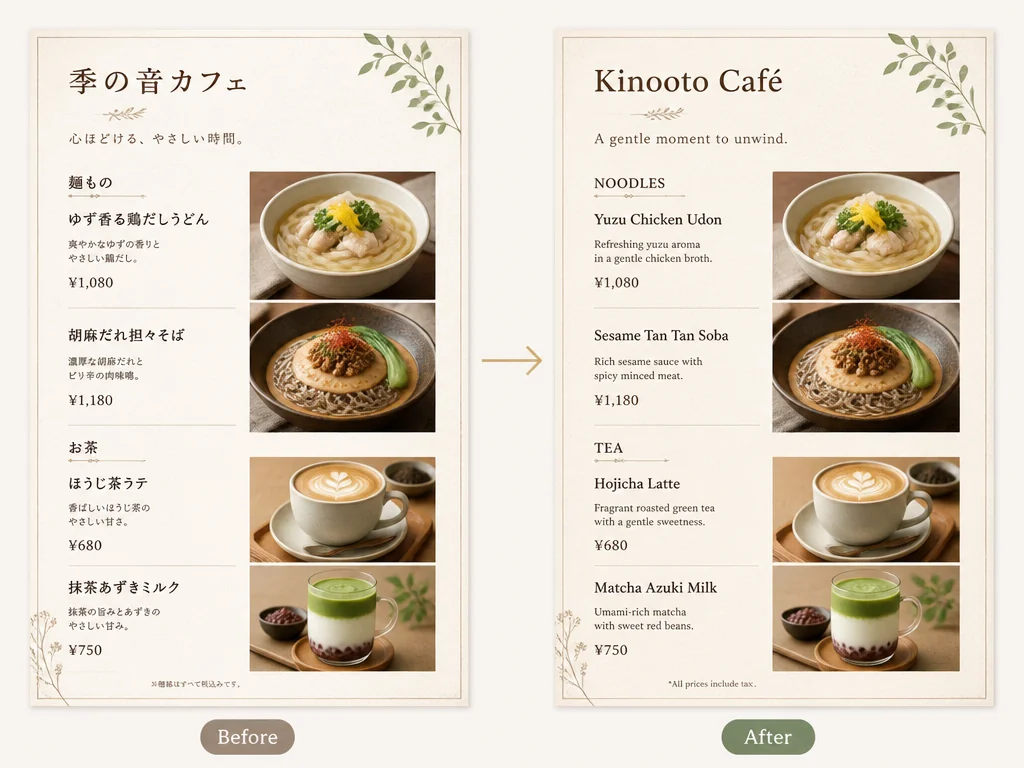
Menü-Übersetzer-Funktion mit derselben Restaurantkarte im japanischen Original und in englischer Übersetzung.

Gerichte und Preise im Kontext behalten

Eine Speisekarte ist leichter zu nutzen, wenn die Gerichtsnamen mit dem umgebenden Bild verbunden bleiben. Der Menü-Übersetzer hält die Originalseite als visuelle Referenz bereit, sodass Sie die Übersetzung mit dem gedruckten Abschnitt, der Reihenfolge der Gerichte und der Preiszeile vergleichen können. Bei Fragen zu Allergien oder Ernährung dient die Übersetzung nur als Hinweis; klären Sie die Details beim Restaurantpersonal.

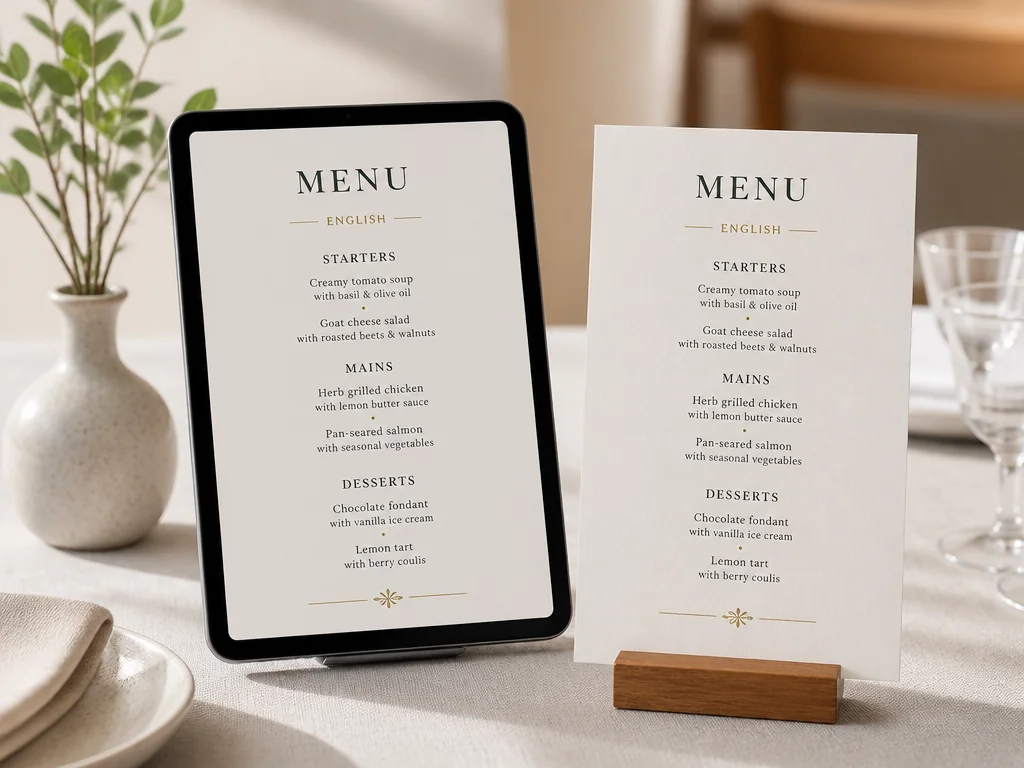
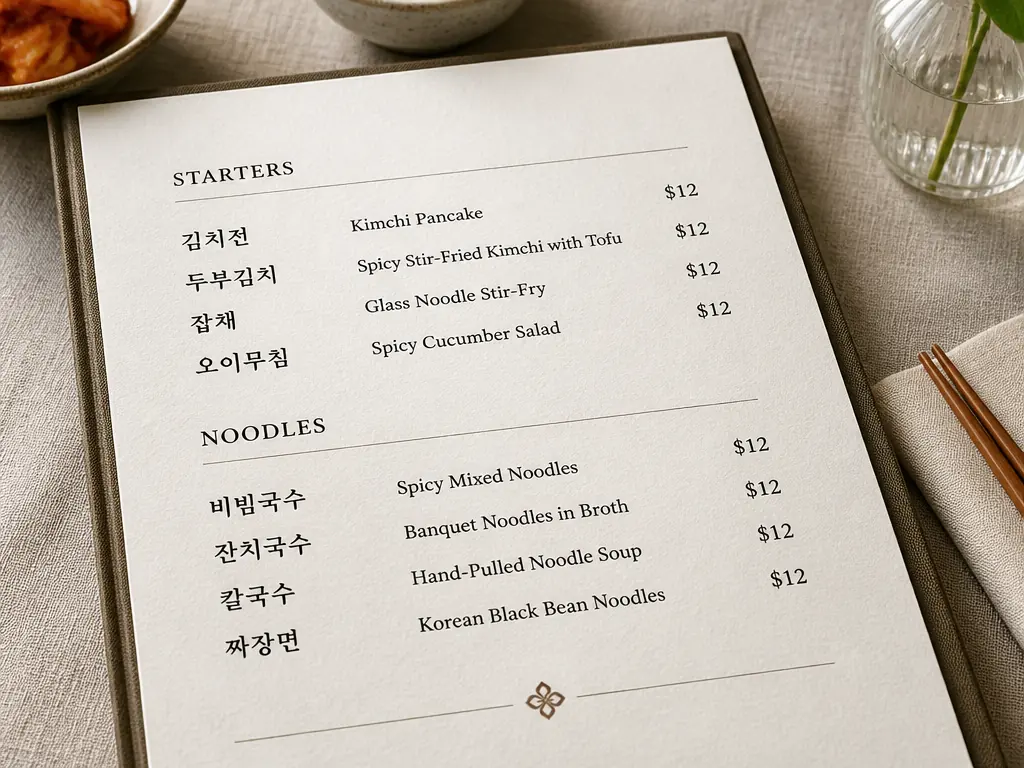
Übersetztes Menüfoto, auf dem Gerichtsnamen, Abschnittsüberschriften und Preise für den Kontext zusammenbleiben.

Menübilder in einem einfachen Browser-Ablauf übersetzen

Starten Sie im Browser mit dem Bild, das Sie bereits haben: einem Handyfoto, Screenshot oder gespeicherten Menübild. Wählen Sie die Zielsprache, prüfen Sie das übersetzte Bild und nutzen Sie anschließend die benötigten Textwerkzeuge. Wenn das Menü ein Screenshot ist, verwenden Sie den Screenshot-Editor. Wenn ein altes Etikett oder ein alter Preis entfernt werden muss, können Sie das Bild mit dem Textentferner bereinigen und anschließend fortfahren.

Browserbasierter Menü-Übersetzungsablauf mit Menüfoto, Sprachauswahl und Vorschau des übersetzten Bildes.

Schritte

So verwenden Sie diesen Restaurant-Menü-Übersetzer

Schritt 01

Laden Sie ein klares Menüfoto hoch

Wählen Sie ein unterstütztes JPG-, PNG- oder WebP-Bild, auf dem der Menütext deutlich zu sehen ist. Ein flaches, gut beleuchtetes Foto mit scharfem Fokus auf der kleinsten Schrift liefert dem Übersetzer besseren Ausgangstext.

Schritt 02

Wählen Sie die Sprache, in der Sie lesen möchten

Wählen Sie eine Zielsprache für das Menübild. Behalten Sie die Ausgangssprache im Blick, wenn Sie Gerichtsnamen, Kochbegriffe und Preise im übersetzten Ergebnis prüfen.

Schritt 03

Prüfen Sie das übersetzte Menü vor der Bestellung

Vergleichen Sie die Übersetzung mit dem Originalfoto und prüfen Sie die für Sie wichtigen Zeilen. Wenn eine Zutat oder ein Allergiehinweis Ihre Bestellung beeinflusst, lassen Sie sich dies direkt vom Restaurant bestätigen.

Anwendungsfälle

Anwendungsfälle für den Menü-Übersetzer auf Reisen und bei der Arbeit

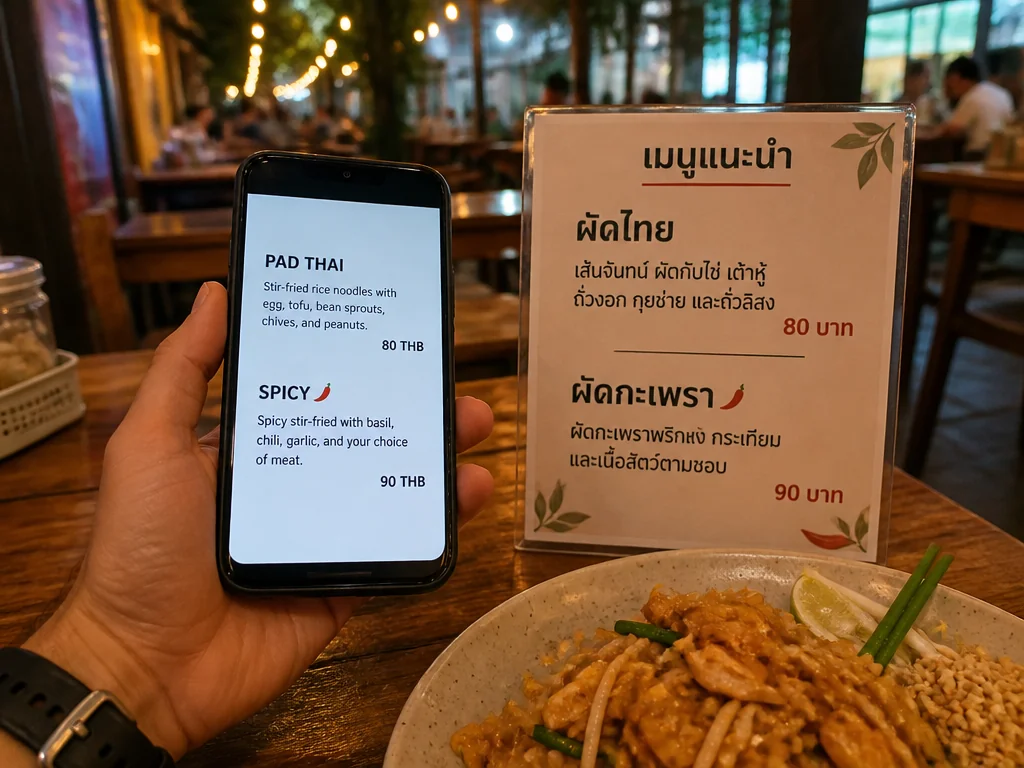
Reisender nutzt auf dem Smartphone einen Menü-Übersetzer, um eine ausländische Restaurantkarte zu lesen.

Eine fremdsprachige Speisekarte auf Reisen lesen

In einem Café, auf einem Markt oder in einem Restaurant im Ausland kann ein Menü-Übersetzer ein Foto vor der Bestellung in eine lesbare Referenz verwandeln. Übersetzen Sie den Abschnitt, der Sie interessiert, behalten Sie das Originalbild in der Nähe und stellen Sie am Tisch gezieltere Fragen.

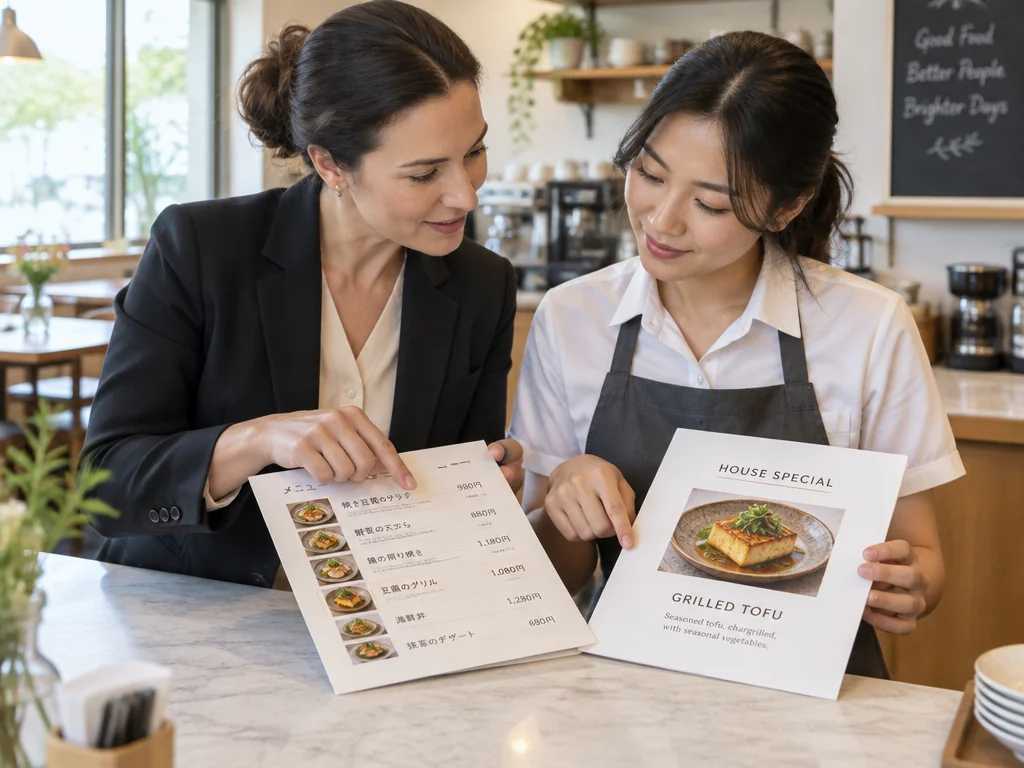
Gastgewerbe-Team prüft die englische Übersetzung eines mehrsprachigen Restaurantmenüs.

Eine englische Referenz für Gäste erstellen

Kleine Restaurants, Reiseveranstalter und Teams aus dem Gastgewerbe können ein Menübild als englische Referenz für Gäste übersetzen. Verwenden Sie die Übersetzung als Entwurf und lassen Sie Namen, Zutaten und lokale Begriffe vor der Veröffentlichung oder dem Druck von einer sprachkundigen Person oder dem Restaurantteam prüfen. Wenn Sie auch Etiketten, Schilder oder andere Bildtypen übersetzen möchten, nutzen Sie den Bildübersetzer.

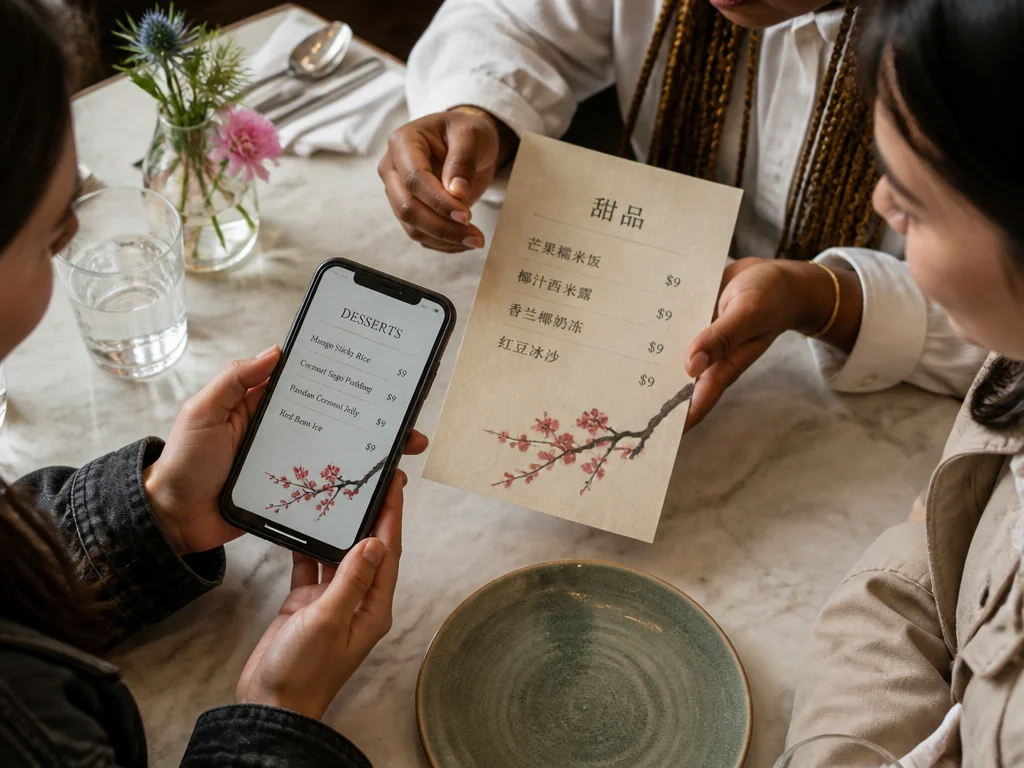
Freunde teilen an einem Restauranttisch ein übersetztes Menübild und vergleichen Gerichte und Preise.

Übersetzte Menüdetails mit Ihrer Gruppe teilen

Ein übersetztes Menübild ist hilfreich, wenn Freunde oder Familie gemeinsam entscheiden. Senden Sie das Ergebnis an Ihre Gruppe, vergleichen Sie Gerichte und Preise und lassen Sie das Originalmenü sichtbar, damit beim Bestellen alle auf dasselbe Gericht zeigen können.

Vorteile

Warum ImageTextEditor als Menü-Übersetzer verwenden?

ImageTextEditor konzentriert sich auf praktische Textarbeit in Bildern – von der Übersetzung bis zur nachträglichen Bearbeitung.

Bildorientierte Übersetzung

Übersetzen Sie den Text direkt dort, wo er im Menüfoto erscheint, und behalten Sie beim Lesen die visuelle Referenz bei.

Nützlich für mehrsprachige Arbeitsabläufe

Wechseln Sie zwischen unterstützten Sprachen, wenn Sie Bildtext verstehen, prüfen oder für ein internationales Publikum vorbereiten möchten.

Im Browser verfügbar

Öffnen Sie das Tool auf einem kompatiblen Gerät und bearbeiten Sie ein Menübild, ohne einen separaten Desktop-Editor zu installieren.

Zusätzliche Textwerkzeuge

Wenn das Menü weiter bearbeitet werden muss, unterstützt ImageTextEditor auch das Bearbeiten, Hinzufügen, Entfernen und Extrahieren von Text aus Bildern.

Kostenlos ausprobieren

Beginnen Sie mit den von ImageTextEditor beschriebenen kostenlosen Credits und der täglichen Zurücksetzung und entscheiden Sie dann, ob der Ablauf zu Ihnen passt.

Ergebnisse, die sich gut prüfen lassen

Behalten Sie das Originalmenü im Blick und prüfen Sie wichtige Formulierungen, bevor Sie sich am Tisch auf die Übersetzung verlassen.

FAQ

Häufig gestellte Fragen

Praktische Antworten zum Übersetzen von Restaurant-Menüfotos.

Laden Sie ein klares Menüfoto in ImageTextEditor hoch, wählen Sie Englisch als Zielsprache und prüfen Sie das übersetzte Bild. Der Ablauf ist für sichtbaren Text im Foto gedacht, etwa Gerichtsnamen, Beschreibungen, Abschnittsüberschriften und Preise. Vergleichen Sie wichtige Zeilen vor der Bestellung mit dem Originalmenü, besonders wenn die Formulierung Ihre Ernährungswahl beeinflusst.

Probieren Sie den Menü-Übersetzer mit Ihrem nächsten Foto aus

Nutzen Sie den Menü-Übersetzer, um den sichtbaren Text auf Ihrem nächsten Menüfoto vor der Bestellung zu lesen.
Übersetzung starten