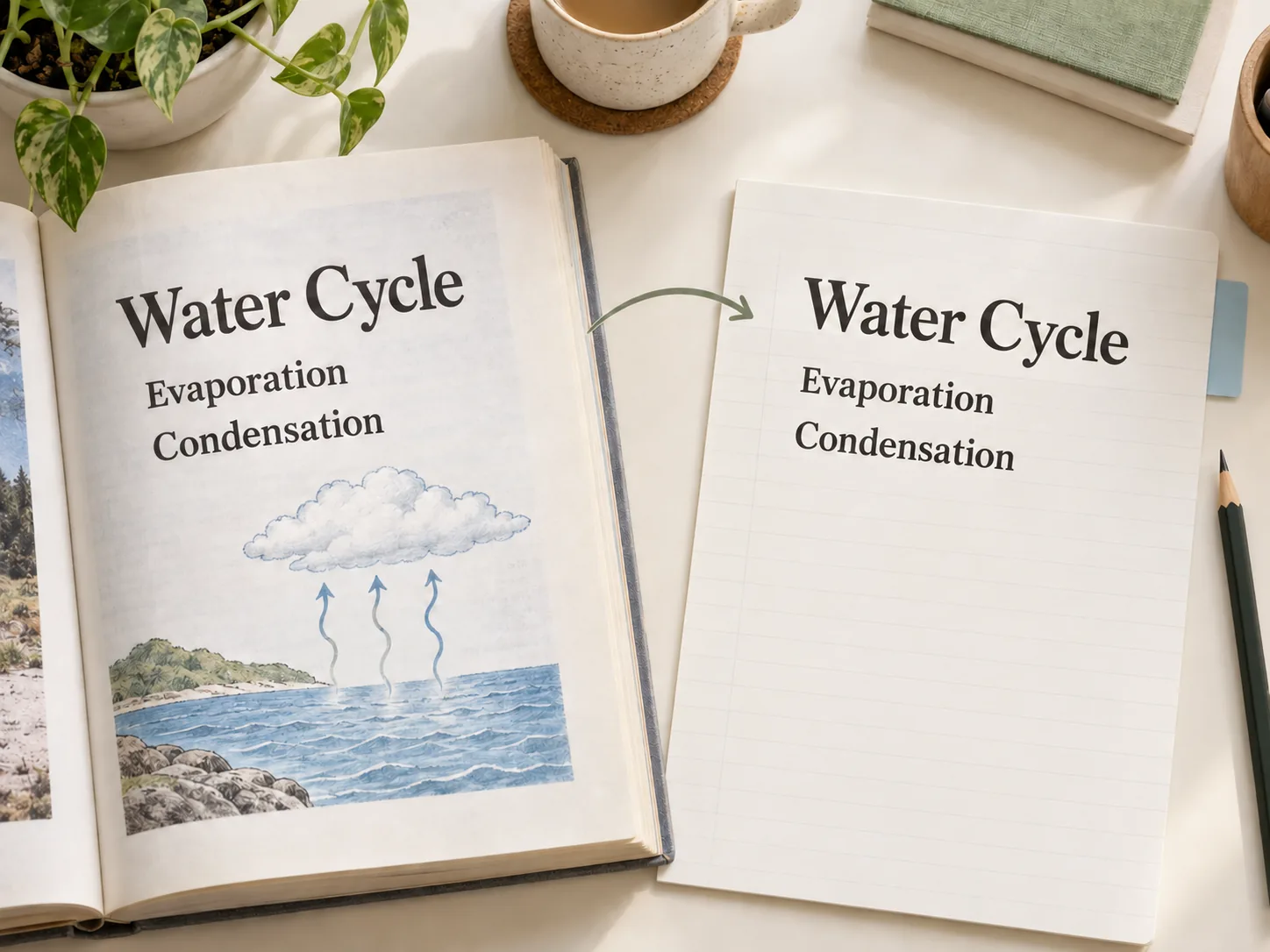
Bild in Word umwandeln

Wandeln Sie Bilder im Format JPG, PNG oder WebP online in bearbeitbare Word-Dokumente um. Laden Sie Ihre DOCX-Datei herunter und bearbeiten Sie den Text in Word.

Kein Bild?Probieren Sie eines davon aus

Bilder kostenlos einfügen oder Text mit täglichen Credits extrahieren. Keine Installation nötig.

Bild in Word umwandeln: Was Sie damit erledigen können

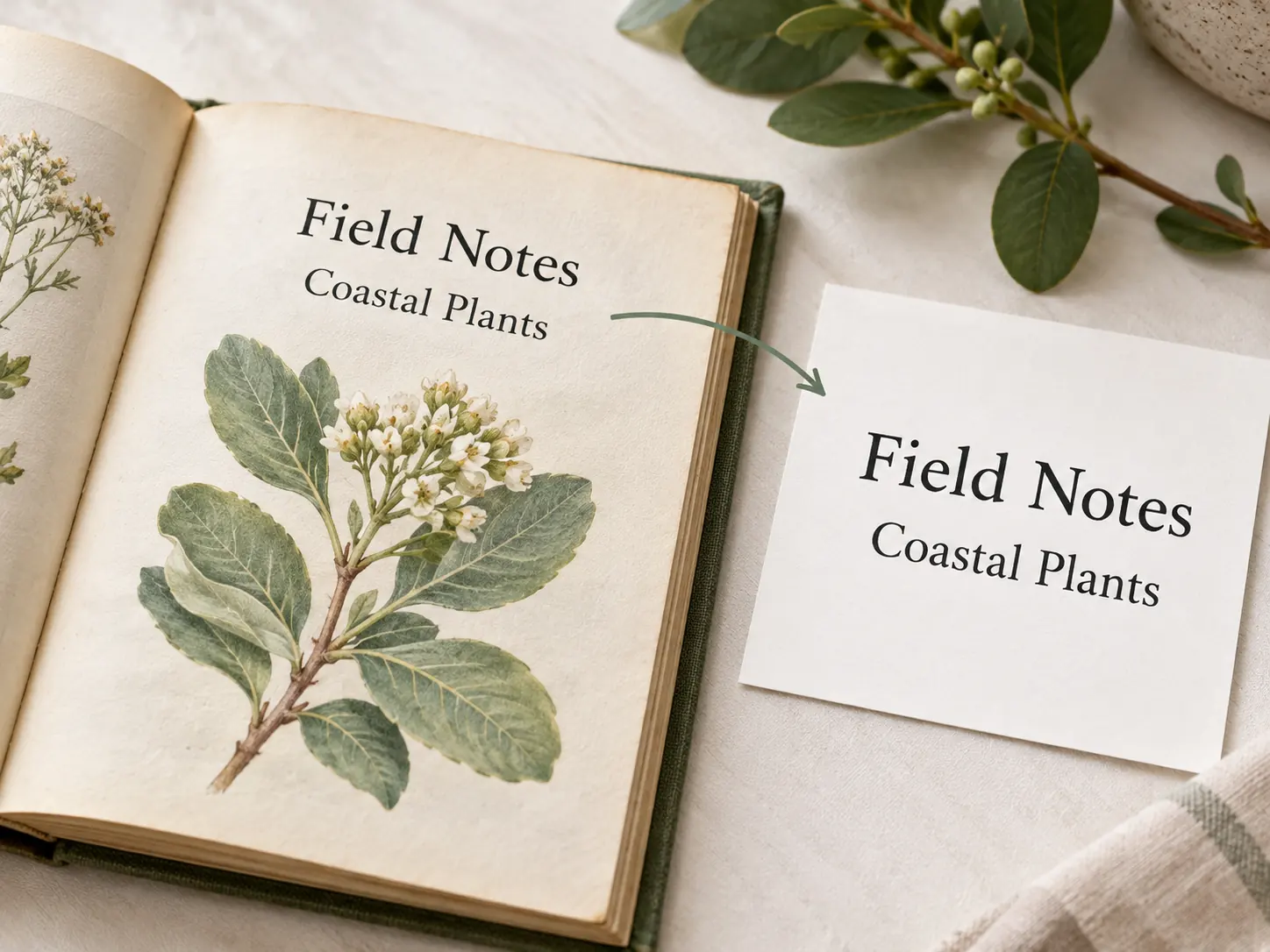
Ein botanischer Naturführer neben einem Textblatt, auf dem die Überschriften Field Notes und Coastal Plants erneut stehen.

Beginnen Sie mit dem Bild, das Ihnen bereits vorliegt

Ein gedruckter Aushang, eine fotografierte Seite oder ein gespeicherter Screenshot kann der Ausgangspunkt für Ihr neues Dokument in Word sein. Laden Sie ein Bild im Format JPG, PNG oder WebP mit bis zu 10MB hoch und wandeln Sie den Text in eine bearbeitbare DOCX-Datei um. Wenn Sie JPG in Word umwandeln, erhalten Sie einen ersten Entwurf, ohne jede Zeile selbst abzutippen. Wählen Sie ein klares Bild, auf dem der ganze Abschnitt sichtbar ist, denn Unschärfe, Spiegelungen und abgeschnittene Ränder können Lücken verursachen, die Sie später korrigieren müssen.

Eine Hand zeigt mit einem Bleistift auf Room 204 und vergleicht dabei einen Aushang mit der zugehörigen Textkopie.

Prüfen Sie die einzelnen Angaben in Ihrem umgewandelten Text

Die Texterkennung liefert Ihnen einen Entwurf, den Sie mit dem ursprünglichen Bild vergleichen sollten. Lesen Sie Namen, Datumsangaben, Zahlen und Satzzeichen sorgfältig durch und korrigieren Sie mögliche Fehler in Ihrem Word-Dokument, bevor Sie es weitergeben. Eine unscharfe Ziffer oder eine ungewöhnliche Schrift kann eine einzelne Angabe verändern, selbst wenn der restliche Abschnitt richtig aussieht. Möchten Sie die Beschriftung direkt im ursprünglichen Bild ändern, nutzen Sie für diese gesonderte Aufgabe die Funktion Text im Bild bearbeiten.

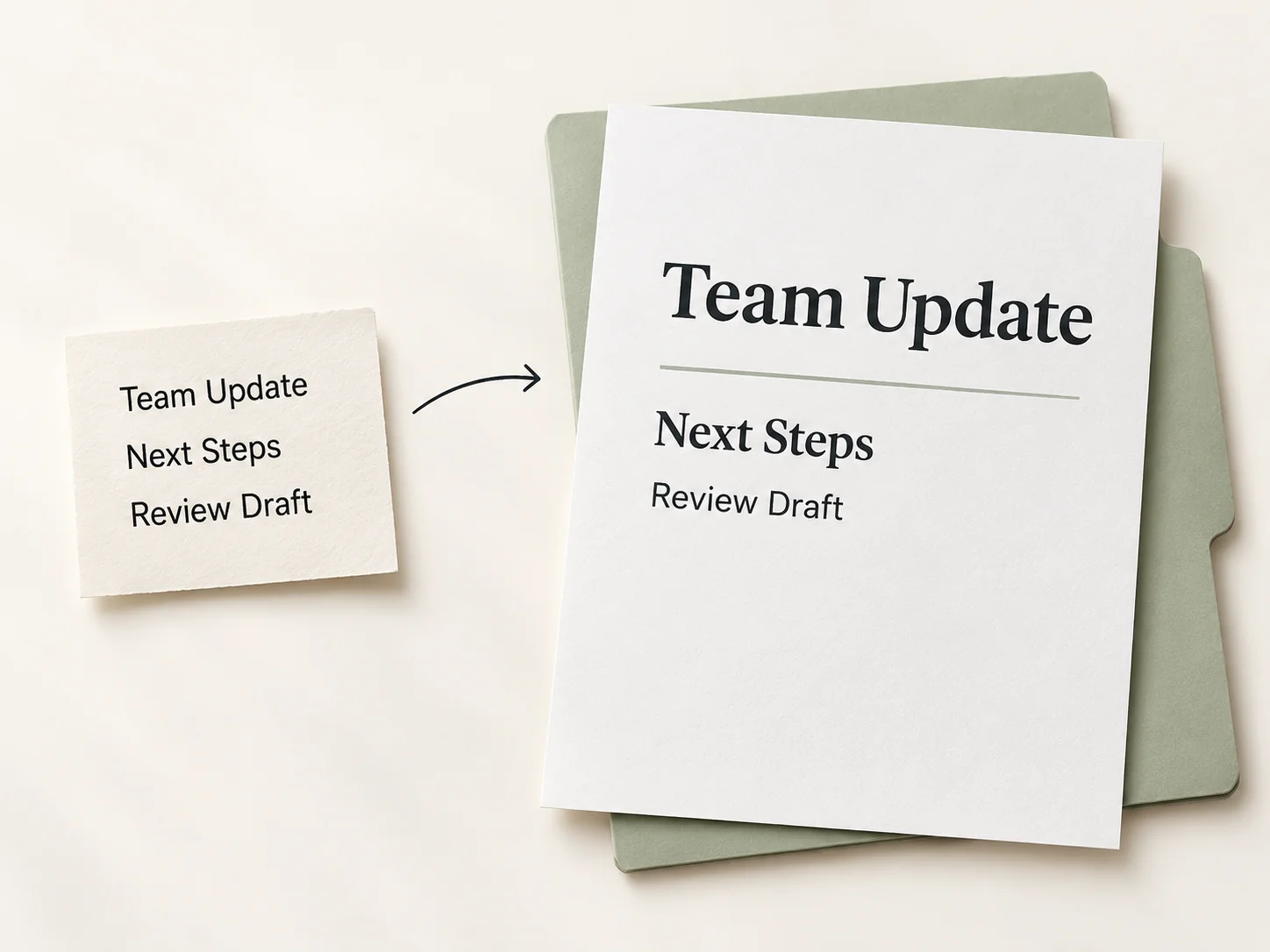
Unformatierter Text mit dem Titel Team Update neben einem Dokument, das dieselben Wörter in einer Hierarchie von Überschriften anordnet.

Laden Sie eine Word-Datei herunter, an der Sie weiterarbeiten können

Laden Sie das umgewandelte Ergebnis als DOCX-Datei herunter und öffnen Sie es in Word, um den Inhalt weiter zu bearbeiten. Sie können Überschriften zuweisen, Abstände anpassen, Kommentare hinzufügen und einzelne Abschnitte an die passende Stelle in Ihrem Dokument verschieben. Die bearbeitbare Ausgabe gibt Ihnen die Kontrolle über den Text, garantiert jedoch keine exakte Kopie der Schriften, Spalten oder Seitengestaltung des ursprünglichen Bildes. Prüfen Sie nach der Umwandlung auch Tabellen und komplexe Layouts und behalten Sie das Quellbild zum Vergleich, während Sie die letzten Anpassungen vornehmen.

So können Sie JPG in Word umwandeln: drei Schritte

  1. Laden Sie ein klares Bild hoch

    Wählen Sie eine JPG-, PNG- oder WebP-Datei mit bis zu 10MB. Der gesamte Textbereich sollte sichtbar sein; verwenden Sie ein gerades, gut beleuchtetes Foto, damit sich die Wörter besser lesen lassen.

  2. Wandeln Sie das Bild in bearbeitbaren Text um

    Starten Sie die Umwandlung, um die Wörter in Ihrem Bild erkennen zu lassen. Nehmen Sie das Quellbild zur Hand, wenn Sie Namen, Zahlen und Absatzumbrüche im Ergebnis überprüfen.

  3. Laden Sie Ihre DOCX herunter und öffnen Sie sie in Word

    Laden Sie die bearbeitbare Word-Datei herunter und öffnen Sie sie in Word. Korrigieren Sie Erkennungsfehler und passen Sie Überschriften, Abstände oder Tabellen an, bevor Sie Ihr fertiges Dokument speichern.

Wann Sie für Ihre Arbeit ein Bild in Word umwandeln können

Auf einem Office Notice und einem Team Memo steht jeweils Friday Meeting; daneben liegt ein Stift für weitere Änderungen bereit.

Machen Sie aus einem gedruckten Aushang eine aktuelle Mitteilung fürs Team

Ein Aushang aus dem Büro kommt manchmal nur als Foto an, weil die bearbeitbare Originaldatei nicht mehr verfügbar ist. Wandeln Sie ihn in eine Word-Datei um, laden Sie die DOCX herunter und aktualisieren Sie Datum, Raumangaben oder Anweisungen für die nächste Mitteilung. Behalten Sie die Quelle griffbereit, um jede Änderung zu prüfen und keine veraltete Angabe in den neuen Text zu übernehmen. Wenn Sie stattdessen den Wortlaut direkt innerhalb eines Screenshots ändern müssen, öffnen Sie für diese Aufgabe den Screenshot-Editor.

Bild in Word umwandeln: Warum es bei alltäglichen Dokumenten hilft

Machen Sie aus einem Bild eine bearbeitbare Word-Datei und behalten Sie dabei die Kontrolle über das fertige Dokument.

Mit täglich erneuerten Credits testen

Kostenlose Credits werden jeden Tag erneuert, sodass Sie den Ablauf vor dem Bezahlen ausprobieren können. Wie viele Umwandlungen möglich sind, hängt vom aktuellen Guthaben und den jeweiligen Credit-Kosten ab.

Direkt in Ihrem Browser arbeiten

Wandeln Sie das Bild online um, ohne eine zusätzliche App zur Texterkennung zu installieren. Öffnen Sie die heruntergeladene DOCX anschließend in der Word-App oder Browserversion, die Sie normalerweise verwenden.

Gängige Dateien mit Bildern verwenden

Beginnen Sie mit Bildern im Format JPG, PNG oder WebP mit bis zu 10MB. Fotos, als Bild gespeicherte Scans und Screenshots können Sie nach demselben Ablauf umwandeln.

Den Text auch danach bearbeiten

Laden Sie erkannte Wörter in einer DOCX herunter, um sie zu durchsuchen, umzuschreiben und neu anzuordnen. Wenn Sie lediglich ein Bild einfügen, bleibt dessen Beschriftung unveränderlicher Teil des Bildes.

Die eigene Formatierung selbst festlegen

Wenden Sie nach dem Öffnen der Datei Ihre bevorzugten Formatvorlagen in Word an. Passen Sie den umgewandelten Text an einen vorhandenen Bericht oder eine Vorlage an und prüfen Sie dabei das Layout.

Vor dem Weitergeben sorgfältig prüfen

Prüfen Sie den extrahierten Text, bevor er Teil eines Dokuments wird. Behalten Sie das Bild als Referenz für einzelne Angaben, bei denen eine besonders sorgfältige Kontrolle erforderlich ist.

Bild in Word umwandeln: Häufige Fragen vor dem Start

Antworten zum Ablauf, zu den Dateigrenzen und zu den Punkten, die Sie in Ihrem Dokument prüfen sollten.
Laden Sie Ihr Bild hoch, starten Sie die Umwandlung und laden Sie die bearbeitbare DOCX-Datei herunter. Öffnen Sie sie in Word, um den Text zu prüfen, Änderungen vorzunehmen und Ihre gewünschte Formatierung anzuwenden. Vergleichen Sie die Ausgabe zuerst mit der Quelle, insbesondere Namen, Datumsangaben und Zahlen. Wenn diese Angaben stimmen, speichern Sie das fertige Dokument aus Word in dem Format, das Sie benötigen.

Bild in Word umwandeln und den nächsten Entwurf beginnen

Probieren Sie mit Ihrem nächsten Foto oder Screenshot aus, wie Sie ein Bild in Word umwandeln. Laden Sie die bearbeitbare DOCX herunter, prüfen Sie die Angaben und gestalten Sie Ihr Dokument in Word.