

Text in Bilder einfügen – online

Füge Text in Bilder ein: als Bildunterschrift, Beschriftung oder kurze Überschrift.

Kein Bild?Probieren Sie eines davon aus

Ihr Bild bleibt in Ihrem Browser. Kein Upload, keine Registrierung.

Text in Bilder einfügen und deine Botschaft klar vermitteln

Foto von Zitronentörtchen mit der hinzugefügten Bildunterschrift „Freshly Baked“ über dem Gebäck.

Gib deinem Foto die Worte, die es noch braucht

Ergänze ein vorhandenes Bild um eine Bildunterschrift, eine kurze Überschrift oder eine Beschriftung. Teile der KI den genauen Wortlaut mit, den du hinzufügen möchtest, und gib Namen, Daten und Preise in deiner Anweisung eindeutig an. Schon wenige Worte können ein Foto erklären, einen Gegenstand benennen oder auf eine Ankündigung hinweisen. Falls du zuerst eine alte Formulierung entfernen möchtest, nutze Text aus Bildern entfernen, bevor du deine neue Botschaft hinzufügst.

Die Worte „Good Company“ stehen neben einem Golden Retriever, ohne den Hund zu verdecken.

Beschreibe, wo der Text im Bild erscheinen soll

Eine hilfreiche Bildunterschrift lässt dem Motiv genügend Raum. Wenn du Text in Bilder einfügst, beschreibe die gewünschte Position, etwa den freien Himmel über einer Landschaft oder die leere Fläche neben einem Produkt. Ergänze einen einfachen Wunsch zur Gestaltung, zum Beispiel dunkle Schrift auf einem hellen Hintergrund. Prüfe, ob die Schrift gut lesbar ist und nichts verdeckt, besonders in der Nähe von Gesichtern, Produktdetails oder unruhigen Strukturen. Betrachte das Ergebnis als einen Entwurf, den du vor dem Teilen noch einmal überprüfst.

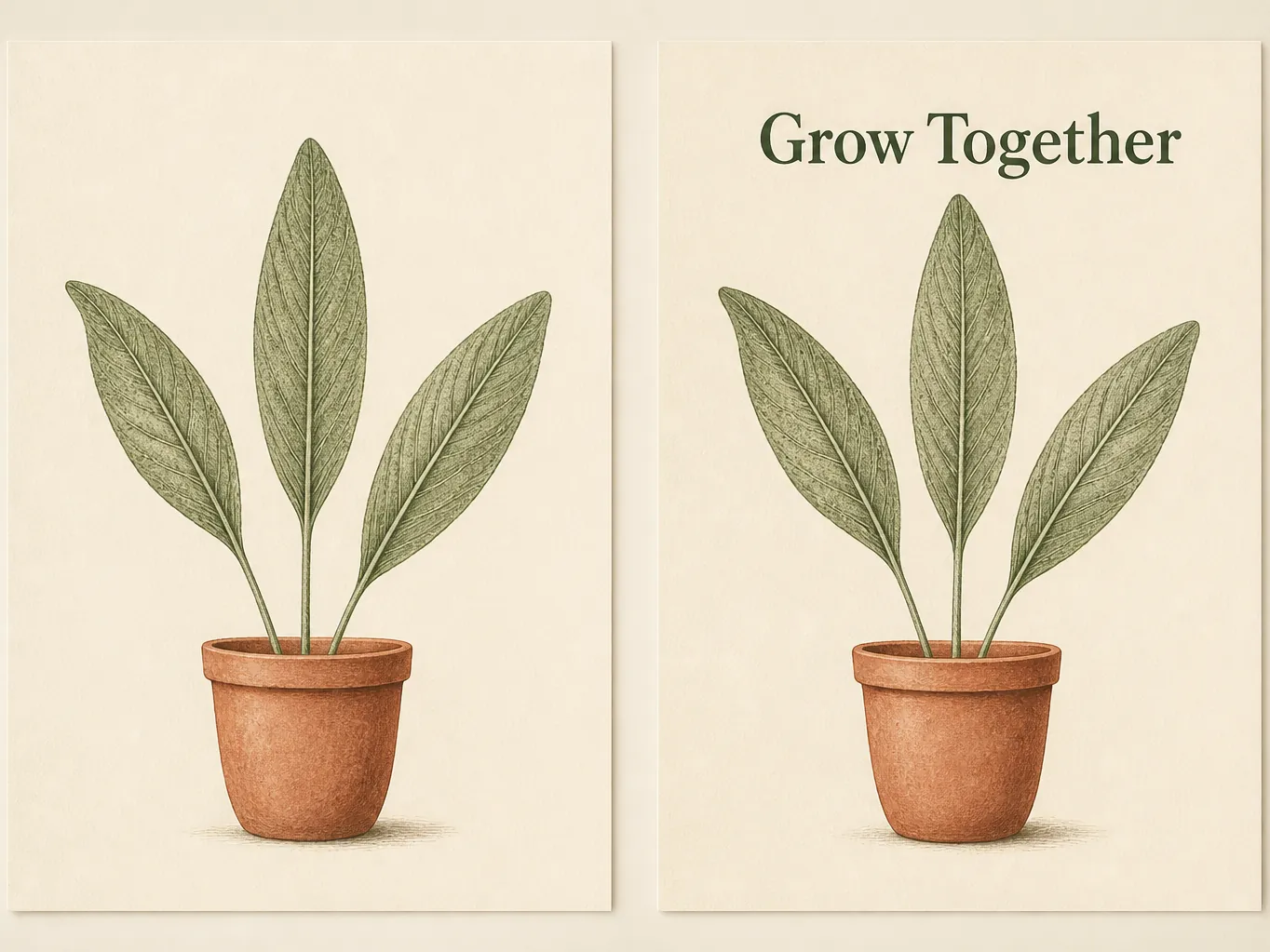
Botanische Illustration im Vergleich: ohne Text und mit den Worten „Grow Together“ über den Blättern.

Beginne mit einer Bilddatei, die du bereits fertig vorliegen hast

Du brauchst die ursprüngliche Designdatei nicht, um Text in eine Bilddatei zu schreiben. Lade eine JPG-, PNG- oder WebP-Datei hoch, beschreibe den gewünschten Text und prüfe das bearbeitete Bild in deinem Browser. So kannst du einem gespeicherten Foto oder einer exportierten Grafik etwas mehr Kontext geben. Wenn du Wörter aus einem anderen Bild wiederverwenden möchtest, kannst du zunächst den Text extrahieren. Prüfe ihn anschließend, bevor du ihn in deine Anweisung aufnimmst.

Text in Bilder einfügen: So geht es in 3 Schritten

  1. Lade dein Foto oder deine Grafik hoch

    Wähle das Bild aus, das einen neuen Text erhalten soll. Der aktuelle Upload unterstützt JPG-, PNG- und WebP-Dateien mit einer Größe von bis zu 10 MB. Verwende ein klares Ausgangsbild, damit du den hinzugefügten Text mit dem Original vergleichen kannst.

  2. Beschreibe den Text, den du hinzufügen möchtest

    Gib den genauen Wortlaut an und beschreibe, wo er erscheinen soll. Zum Beispiel: Füge „Weekend Market“ in dunkler Schrift über den Blumen ein. Konzentriere deine Anweisung auf den neuen Text und starte anschließend die Bearbeitung.

  3. Prüfe das Ergebnis und lade es herunter

    Lies jedes Wort durch, auch Datumsangaben und Preise. Prüfe die Position und das Bild rund um die Schrift, bevor du das fertige Ergebnis herunterlädst. Passe deine Anweisung an, falls Text oder Anordnung noch einen weiteren Durchgang benötigen.

Text in Bilder einfügen für konkrete Projekte aus deinem Alltag

Foto eines Blumenmarkts mit der Überschrift „Weekend Market“ für einen Beitrag in sozialen Medien.

Bringe deine Botschaft direkt im Bild deines Social-Media-Beitrags unter

Ein Foto wird möglicherweise wahrgenommen, bevor jemand den Begleittext des Beitrags liest. Ergänze eine kurze Überschrift auf einem Reisebild, ein Zitat auf einem Porträt oder eine Ankündigung auf einem Foto aus deiner Nachbarschaft, damit die zentrale Botschaft mit dem Bild verbunden bleibt. Für einen Beitrag über einen Wochenendmarkt kann die schlichte Überschrift „Weekend Market“ das Thema auf einen Blick vermitteln. Längere Einzelheiten gehören in den Begleittext. Prüfe das Bild auch in kleiner Darstellung, damit die Überschrift weiterhin gut zu lesen ist.

Ein Werkzeug für Text in Fotos bei alltäglichen Aufgaben

Bei ImageTextEditor steht in jedem Arbeitsschritt der Text im Mittelpunkt, den du hinzufügen möchtest.

Nutze deinen Browser

Lade ein Bild hoch und arbeite online, ohne ein zusätzliches Designprogramm auf deinem Computer installieren zu müssen.

Verwende die Datei, die du hast

Beginne mit einem gespeicherten Foto oder einer exportierten Grafik, auch wenn dir die ursprüngliche Projektdatei nicht mehr vorliegt.

Beschreibe die Änderung mit Worten

Teile der KI den genauen Wortlaut und den Kontext für deine Bildunterschrift, Beschriftung oder Überschrift mit.

Prüfe das Bild vor dem Teilen

Überprüfe den neuen Text im vollständigen Bild und achte dabei auf Schreibweise, Position und die Details in seiner Nähe.

Teste mit dem täglichen Guthaben

Das kostenlose Guthaben wird täglich zurückgesetzt. Prüfe im Editor, wie viel dir aktuell zur Verfügung steht, bevor du eine weitere Bearbeitung startest.

Halte die Aufgabe überschaubar

Füge eine klare Botschaft hinzu, prüfe das Ergebnis und überarbeite deine Anweisungen, wenn du noch etwas anpassen möchtest.

Häufige Fragen: Wie lässt sich Text in Bilder einfügen?

Praktische Antworten, bevor du dein Foto hochlädst.
Lade dein Bild hoch, beschreibe den genauen Text, den du ergänzen möchtest, und gib die gewünschte Position an. Starte die Bearbeitung und prüfe vor dem Herunterladen die neue Schrift sowie das Bild in ihrer Umgebung. Eine kurze, gezielte Anweisung ist ein guter Ausgangspunkt. Falls das Ergebnis Änderungen braucht, überarbeite den Wortlaut oder die Angaben zur Position und prüfe das Bild nach einer weiteren Bearbeitung.

Text in Bilder einfügen für dein nächstes kreatives Projekt

Füge Text in Bilder für deinen nächsten Beitrag oder deine nächste Einladung ein. Prüfe das Ergebnis und lade es herunter, sobald es bereit ist.