Bild in Text umwandeln

Extrahiere Text aus Bildern. Kopiere, bearbeite oder lade ihn herunter.

Kein Bild?Probieren Sie eines davon aus

Mit täglichen Gratis-Credits testen. Keine Installation nötig.

Funktionen

Was dieser Bild-zu-Text-Konverter leistet

Text aus Bildern holen, die schon da sind

Ziehe eine JPG-, PNG- oder WebP-Datei bis 10 MB hinein, und das Tool liest die Zeichen auf der Seite. Zurück kommt ein Textblock, den du markieren kannst, aus dem Foto eines Dokuments wird also etwas, mit dem du wirklich arbeiten kannst.
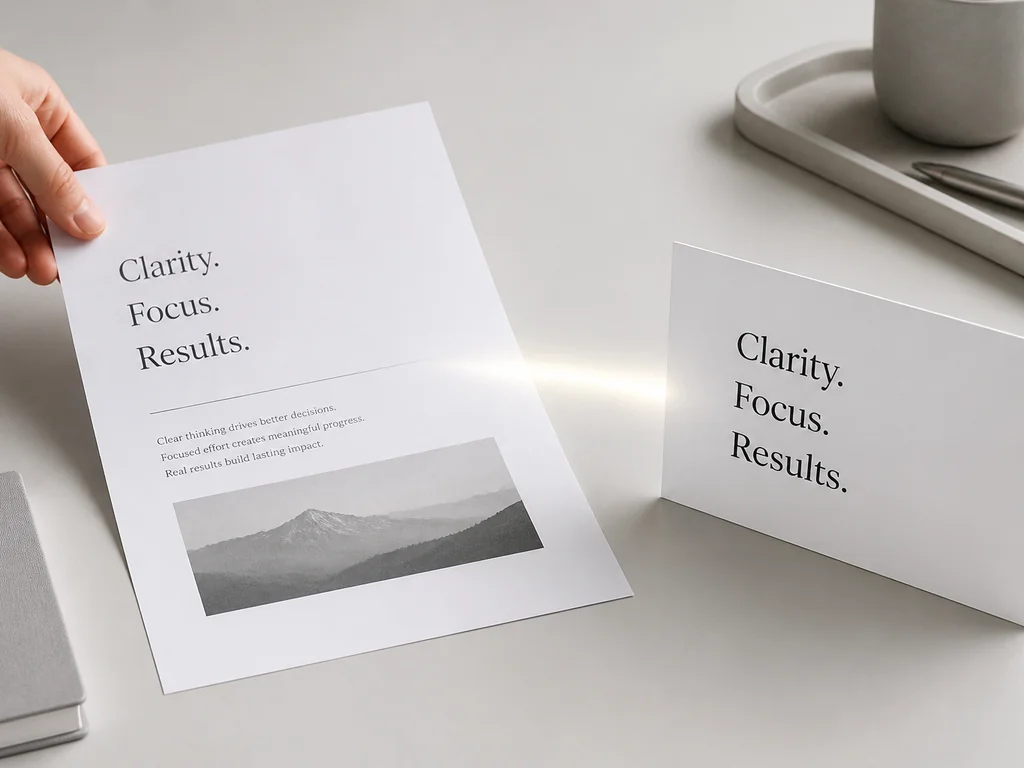
Beispiel für das Extrahieren von Text aus einem Bild: Ein bedrucktes Blatt mit Clarity, Focus, Results liegt neben einer Karte mit denselben drei Wörtern.

Ergebnisse kopieren und an jeder Stelle wieder einfügen können

Markiere das Ergebnis und kopiere es wie jeden anderen Text im Web. Die Zeilenumbrüche bleiben nah am Original, du musst also keine ganze Seite Notizen oder die Adresse auf einem Versandlabel neu abtippen.

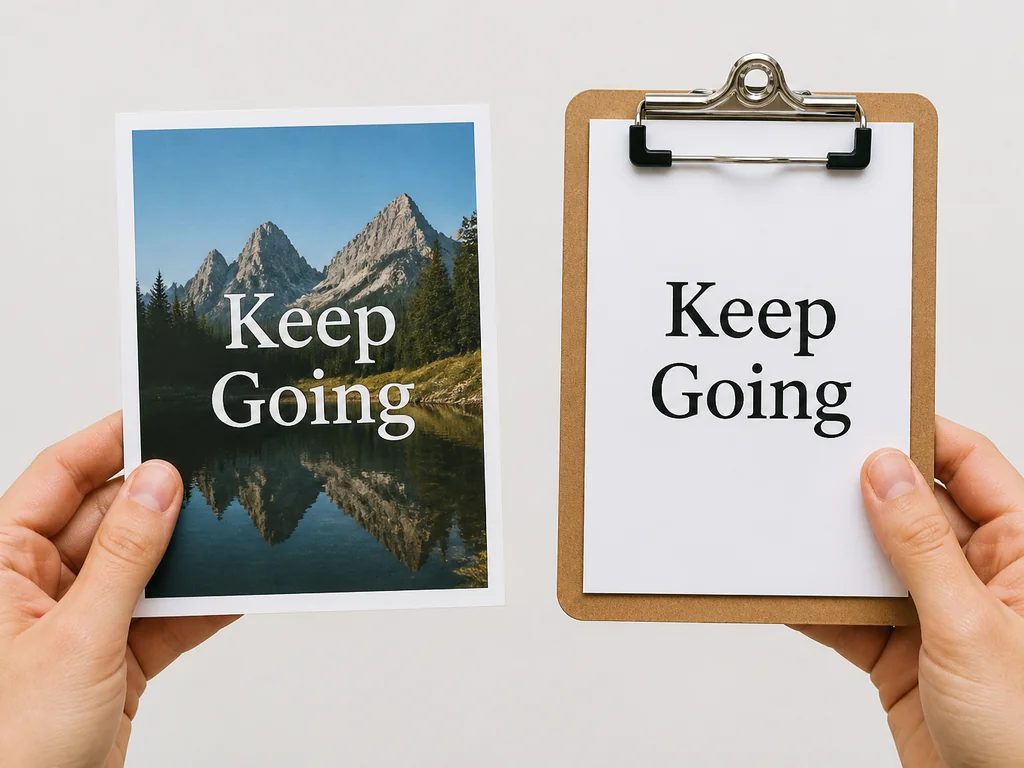
Beispiel für das Kopieren von Text aus einem Bild: Ein bedrucktes Foto mit Keep Going wird neben einem Klemmbrett gehalten, auf dem dieselben zwei Wörter stehen.

JPG in Text umwandeln, ohne Scanner

Handyfotos, Screenshots und exportierte Folien gehen alle durch dasselbe Upload-Feld. Ein JPG direkt aus der Fotomediathek funktioniert dabei so gut wie ein Flachbettscan, und am Ende stehen bearbeitbare Wörter statt eines Bildes, in das du vorher erst hineinzoomen musst.

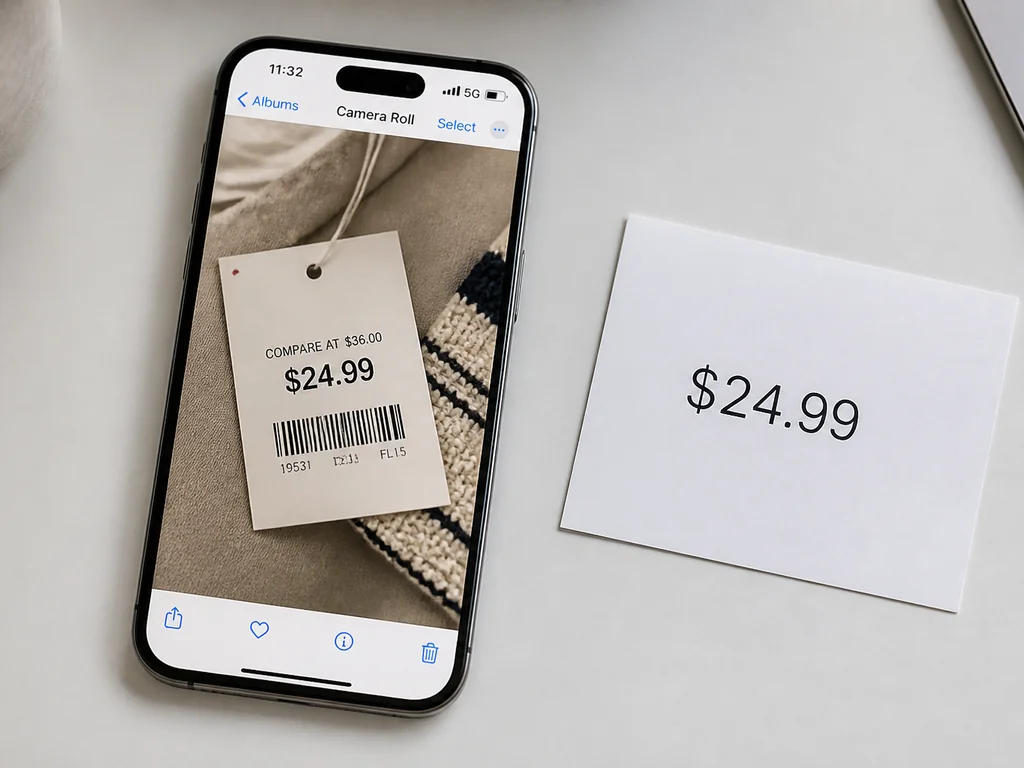
Beispiel für JPG zu Text: Ein Handy zeigt ein Foto aus der Galerie mit einem Preisschild über 24,99 Dollar, daneben liegt eine Karte mit demselben Betrag.

Korrigieren, was die Erkennung falsch gelesen hat

Ein verblasster Kassenzettel oder eine ungewöhnliche Schrift kann ein überzähliges Zeichen oder zwei zusammengewachsene Wörter hinterlassen. ImageTextEditor ist ein Editor für Text in Bildern, das Ergebnis öffnet sich also in einem Editor, in dem du die Zeile vor dem Kopieren berichtigen kannst.

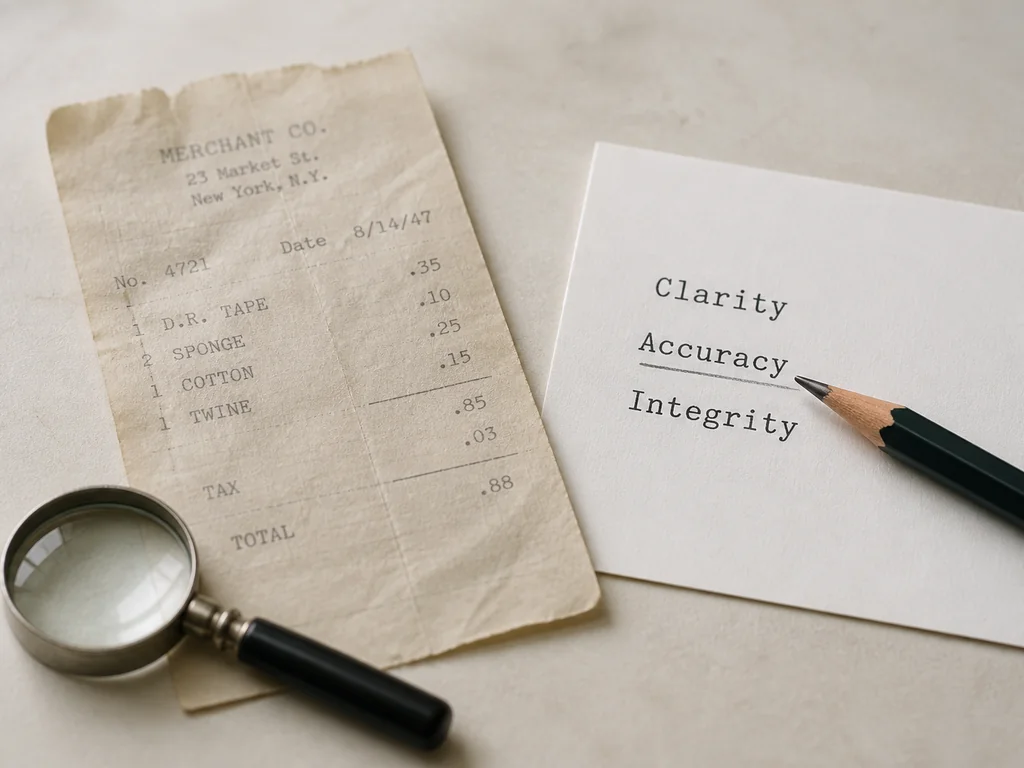
Ergebniskarte der Texterkennung mit den Wörtern Clarity, Accuracy und Integrity, ein Bleistift liegt auf dem Wort Accuracy, daneben liegt ein verblasster Papierbeleg.

Schritte

Bild zu Text: in 3 einfachen Schritten zum Ergebnis

Schritt 01

Bild hochladen, das gelesen werden soll

Wähle eine JPG-, PNG- oder WebP-Datei mit bis zu 10 MB aus oder ziehe sie einfach auf die Upload-Fläche. Screenshot, Scan und Handyfoto von Papier sind alle in Ordnung.

Schritt 02

Umwandlung starten

Nach dem Start liest das Tool den Text im Bild und gibt ihn in einem Feld zurück, durch das du scrollen kannst. Du siehst den ganzen Block, bevor du etwas kopierst.

Schritt 03

Ergebnis kopieren oder erst korrigieren

Lies den Text, berichtige ein Zeichen oder eine getrennte Zeile und füge ihn in dein Dokument ein. Wenn die Wörter nur aus dem Bild verschwinden sollen, passt das Text aus Bild entfernen besser.

Anwendungsfälle

Wo Foto zu Text wirklich Zeit spart

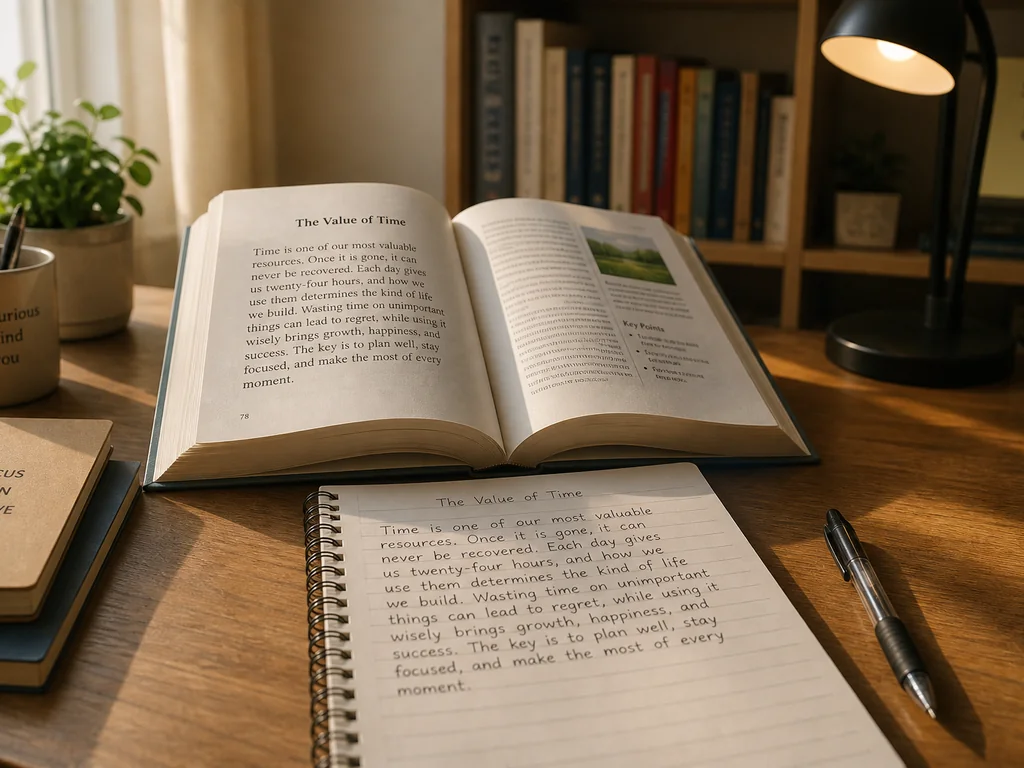
Schreibtisch eines Schülers, ein aufgeschlagenes Lehrbuch mit dem Titel The Value of Time, daneben ein Heft mit demselben Absatz in Handschrift.

Lernnotizen und Buchseiten

Seite fotografieren, Extraktion starten, den Absatz in die Notiz-App einfügen. Definitionen und Zitate liegen danach als Text vor, den du am Abend vor der Prüfung in Ruhe durchsuchen kannst.

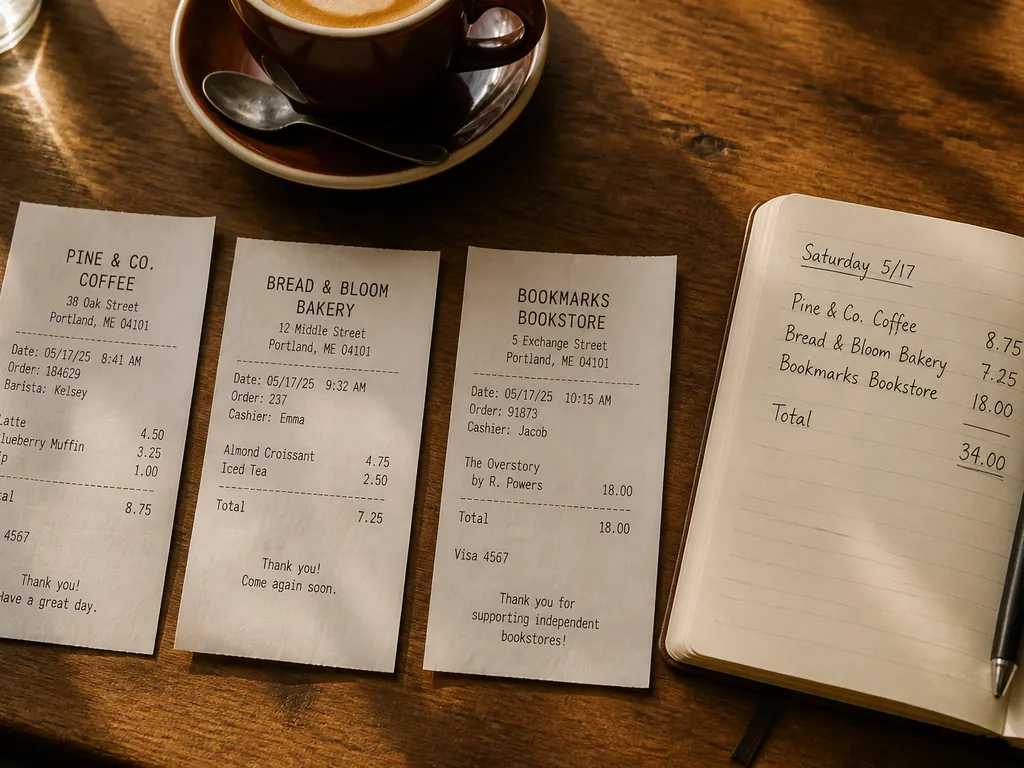
Cafétisch mit drei Papierbelegen von Kaffeeladen, Bäckerei und Buchhandlung, daneben ein Heft, in dem dieselben Beträge von Hand notiert sind.

Kassenzettel, Rechnungen und Spesen

Kassenzettel abfotografieren und Händler, Datum und Betrag direkt in die Tabelle schieben, ohne alles zweimal tippen zu müssen. Besonders hilfreich, wenn ein ganzer Ordner mit Papierbelegen seit Wochen auf die Ablage wartet.

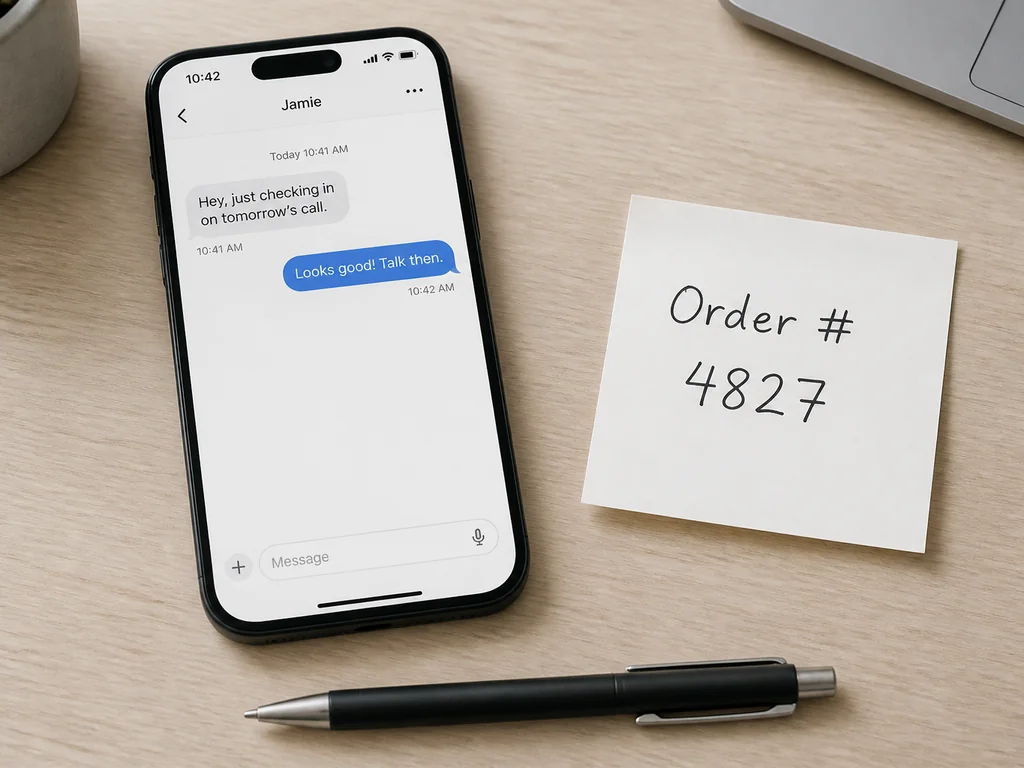
Ein Handy mit einem kurzen Chatverlauf, daneben ein Notizzettel mit der Bestellnummer 4827 und ein Stift auf dem Tisch.

Screenshots von Chats und Support-Tickets

Bestellnummern, Fehlermeldungen und Lieferadressen, die in einem Screenshot feststecken, werden zu Text, den du in ein Formular, eine Suche oder eine Antwort einfügen kannst. Wenn du den Inhalt des Screenshots ändern willst, öffnet der Screenshot-Editor dieselbe Datei.

Vorteile

Warum dieser kostenlose Bild-zu-Text-Konverter überzeugt

Tägliches Gratis-Kontingent

Das kostenlose Kontingent wird jeden Tag zurückgesetzt, du kannst Bild zu Text also an ein paar Dateien ausprobieren, bevor du zahlst.

Keine App-Installation

Das Tool läuft direkt im Browser auf Handy, Tablet oder Laptop. Du musst nichts herunterladen und brauchst kein Konto, bevor du das erste Bild hochlädst.

Text zum Bearbeiten, nicht nur zum Lesen

Das Ergebnis öffnet sich in einem Editor, du kannst ein Zeichen korrigieren, eine getrennte Zeile zusammenziehen oder eine überflüssige Zeile löschen, bevor du einfügst.

Viele Quellen, ein Upload-Feld

Gedruckte Seiten, Screenshots, Whiteboards, Etiketten und exportierte Folien nehmen alle denselben Weg durch das Tool, du musst also nicht für jeden Dateityp extra ein anderes Werkzeug suchen.

Für mehrsprachige Bilder gemacht

Bilder mit japanischem, chinesischem, koreanischem oder europäischem Text sind hier ganz übliche Eingaben, und die herausgeholten Wörter gehen direkt in die Übersetzung oder in die weitere Bearbeitung.

Bilder werden nicht aufbewahrt

Dateien werden verarbeitet, um den Text zu erzeugen, und danach nicht behalten.

FAQ

Häufige Fragen zu Bild zu Text

Ja. ImageTextEditor gibt dir jeden Tag kostenlose Credits, die sich täglich zurücksetzen, du kannst also ein paar Bilder umwandeln, bevor du dich für eine Zahlung entscheidest.

Text aus Bildern holen mit einem kostenlosen Bild-zu-Text-Tool

Öffne den Bild-zu-Text-Konverter im Browser, lade ein Foto oder einen Screenshot hoch und kopiere die Wörter in wenigen Sekunden. Tägliches Gratis-Kontingent, nichts zu installieren.
Jetzt Text holen