Convertisseur d’image en texte

Extrayez le texte de vos images. Copiez, modifiez ou téléchargez-le.

Pas d’image ?Essayez l’une de celles-ci

Essayez avec les crédits gratuits quotidiens. Aucune installation.

Fonctionnalités

Ce que fait ce convertisseur image en texte

Extraire le texte des images que vous avez déjà

Déposez un fichier JPG, PNG ou WebP jusqu'à 10 Mo et l'outil lit les caractères de la page. Le résultat est un bloc de texte sélectionnable : la photo d'un document devient donc un contenu avec lequel vous pouvez travailler.
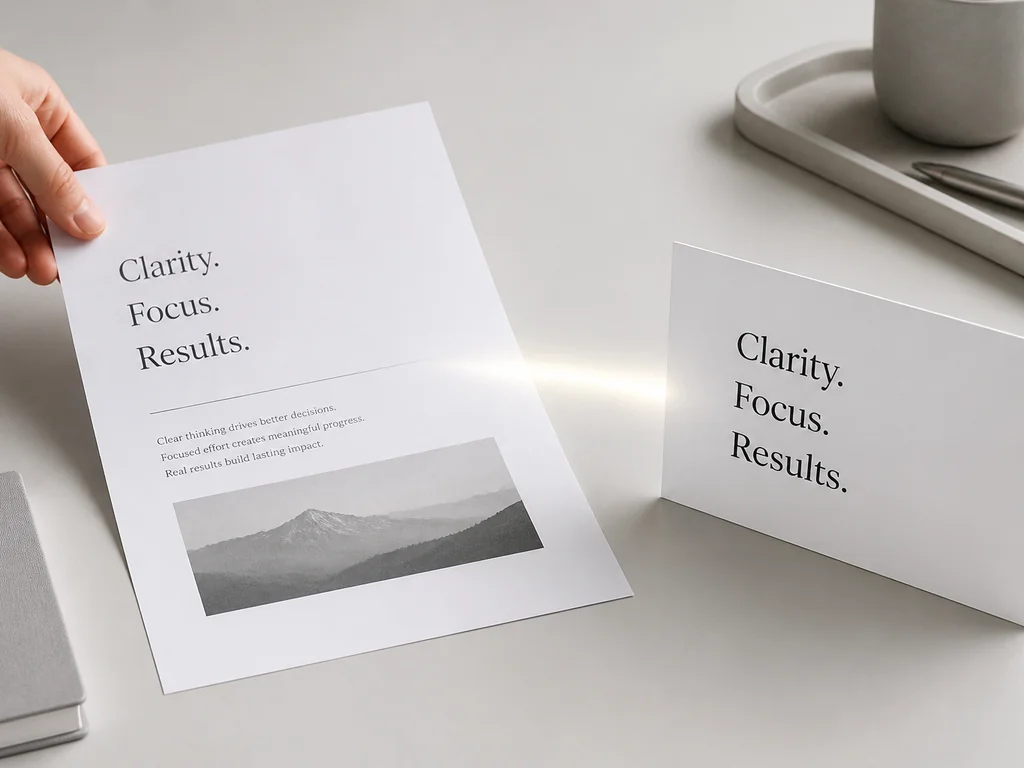
Exemple d'extraction de texte depuis une image : une feuille imprimée avec Clarity, Focus, Results posée à côté d'une carte portant les trois mêmes mots.

Copier le résultat et le coller où vous voulez

Sélectionnez le résultat et copiez-le comme n'importe quel texte du web. Les retours à la ligne restent proches de l'original, ce qui vous évite de retaper une page de notes ou l'adresse d'une étiquette d'expédition.

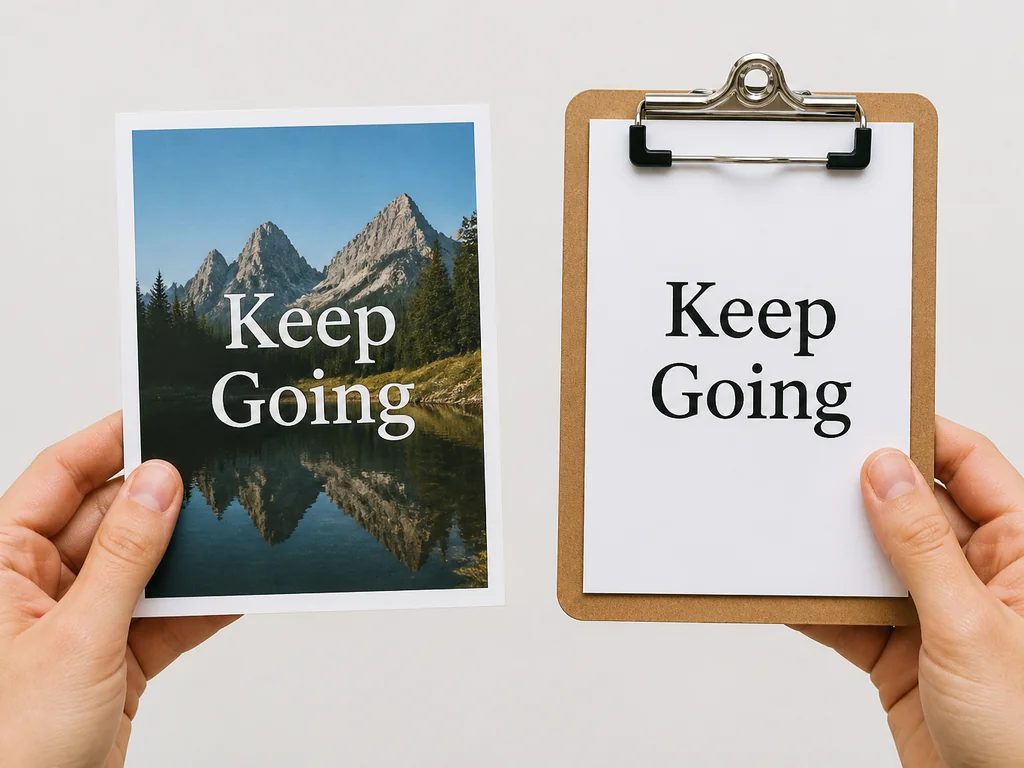
Exemple de copie de texte depuis une image : une photo imprimée avec Keep Going tenue à côté d'un porte-bloc portant les deux mêmes mots.

Convertir un JPG en texte sans scanner

Photos de téléphone, captures d'écran et diapositives exportées passent par la même zone d'import. Un JPG sorti de la galerie fonctionne aussi bien qu'un scan à plat, et vous repartez avec des mots modifiables au lieu d'une image dans laquelle zoomer.

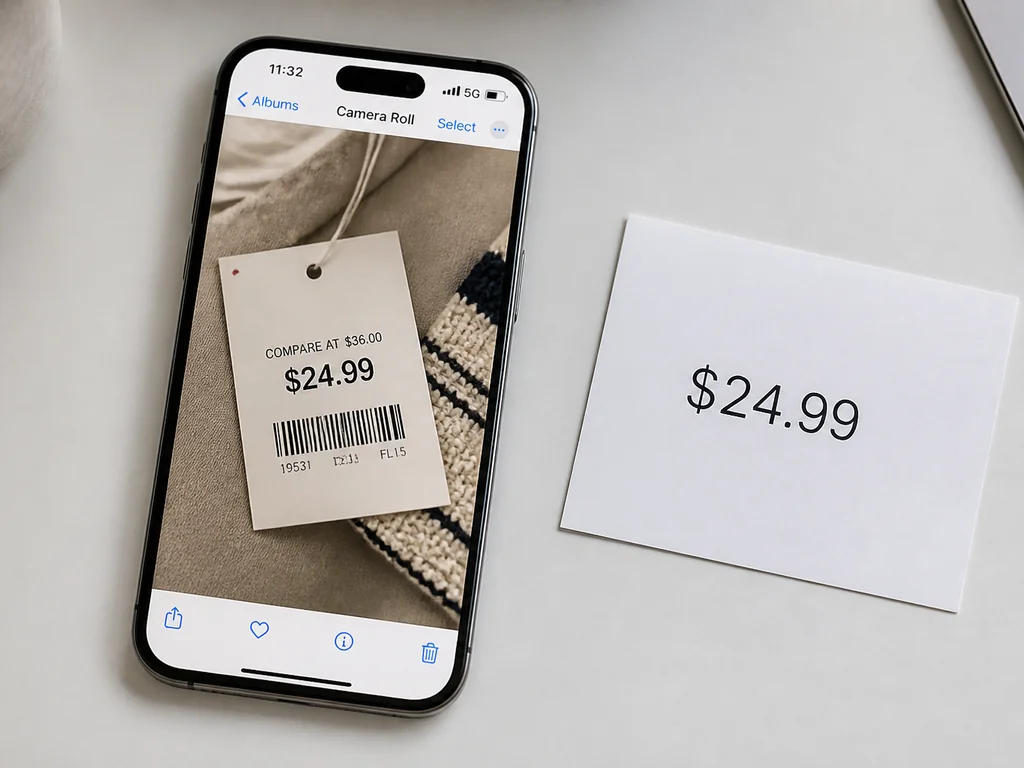
Exemple de conversion JPG en texte : un téléphone affiche une photo de la galerie montrant une étiquette à 24,99 dollars, avec une carte imprimée du même montant à côté.

Corriger ce que la lecture a raté

Un ticket décoloré ou une police inhabituelle peut laisser un caractère parasite ou deux mots collés. ImageTextEditor est un éditeur de texte dans l'image : le résultat s'ouvre dans un éditeur où vous corrigez la ligne avant de la copier.

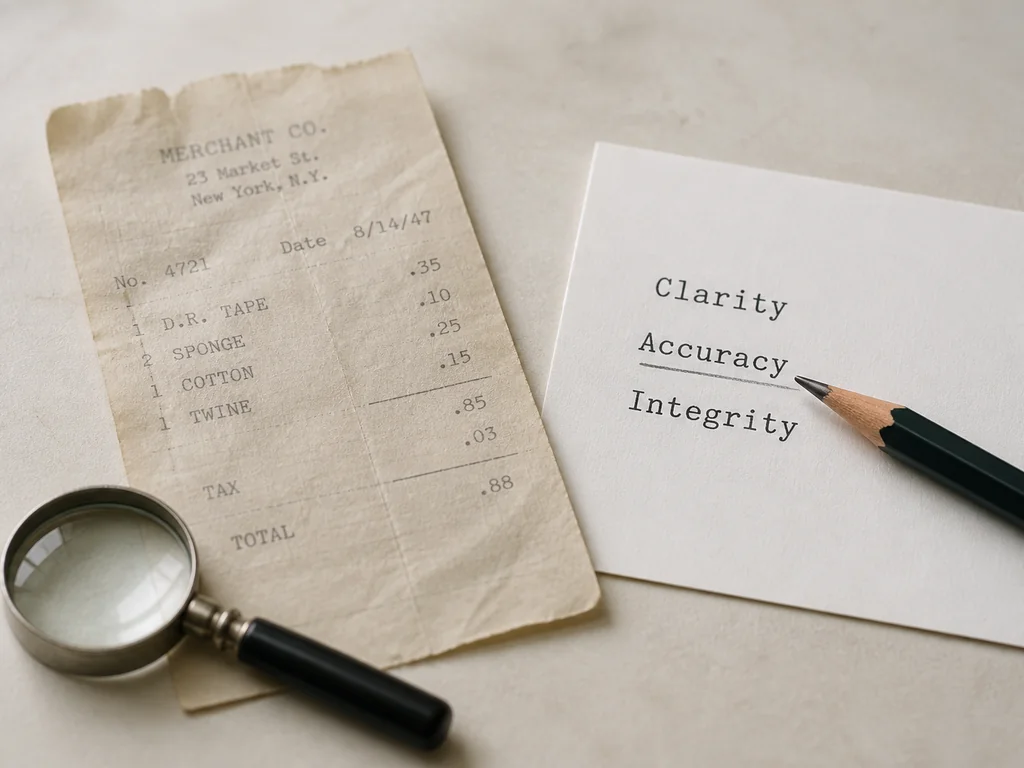
Carte de résultat de l'extraction affichant Clarity, Accuracy et Integrity, un crayon posé sur le mot Accuracy et un ticket en papier décoloré à côté.

Étapes

Convertir une image en texte en trois étapes simples

Étape 01

Importer l'image à lire

Choisissez un fichier JPG, PNG ou WebP jusqu'à 10 Mo, ou faites-le glisser sur la zone d'import. Capture d'écran, scan et photo de papier conviennent tous.

Étape 02

Lancer la conversion

La conversion démarre, l'outil lit le texte de l'image et le renvoie dans un panneau que vous pouvez faire défiler. Vous voyez tout le bloc avant de copier quoi que ce soit.

Étape 03

Copier le résultat ou le corriger d'abord

Lisez le texte, corrigez un caractère ou une ligne coupée, puis collez-le dans votre document. Si vous voulez seulement faire disparaître les mots de l'image, l'outil supprimer le texte d'une image est plus adapté.

Cas d’usage

Où photo en texte fait gagner du temps

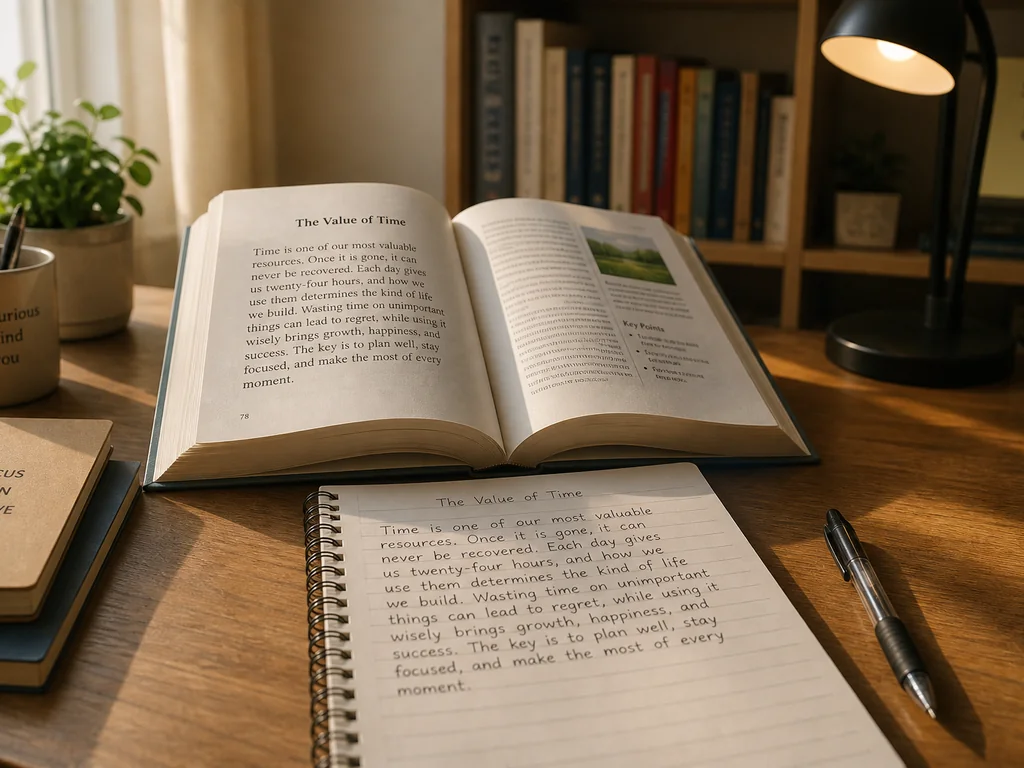
Bureau d'étudiant, un manuel ouvert intitulé The Value of Time et un carnet où le même passage est recopié à la main.

Notes de cours et pages de manuel

Photographiez une page, lancez l'extraction et collez le passage dans votre application de notes. Définitions et citations arrivent en texte, que vous pouvez rechercher la veille d'un examen.

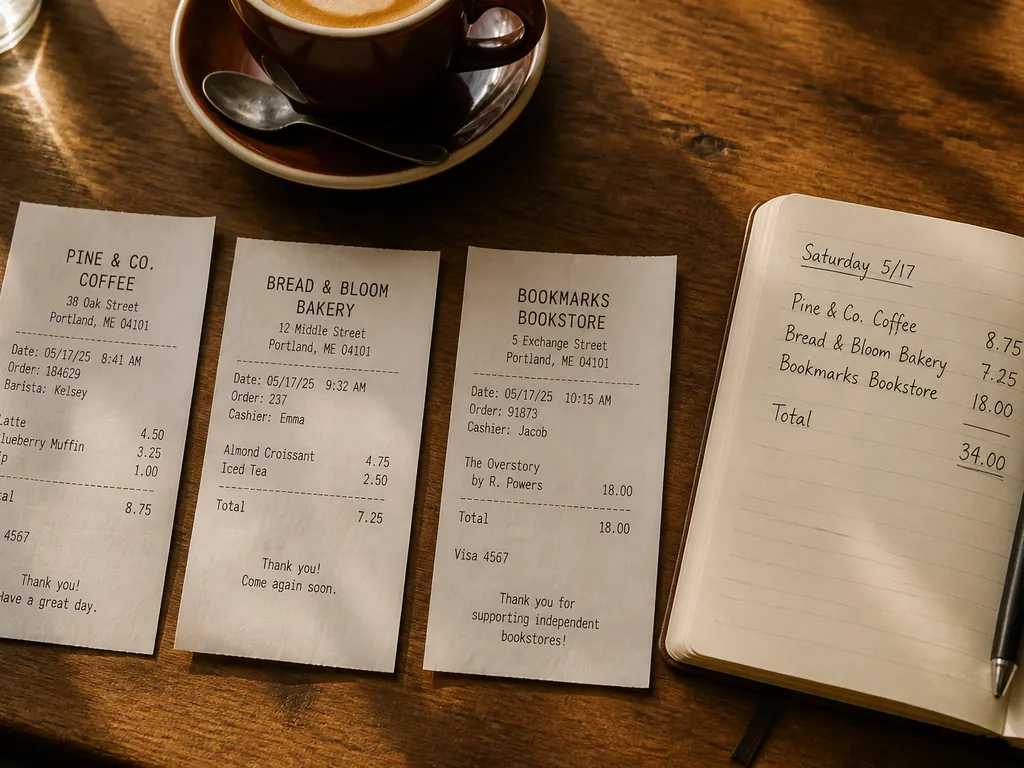
Table de café avec trois tickets en papier d'un salon de café, d'une boulangerie et d'une librairie, plus un carnet listant les mêmes montants à la main.

Tickets, factures et notes de frais

Prenez un ticket en photo et passez le commerçant, la date et le total dans un tableur sans les saisir deux fois. Utile quand une pile de justificatifs papier attend d'être classée depuis des semaines.

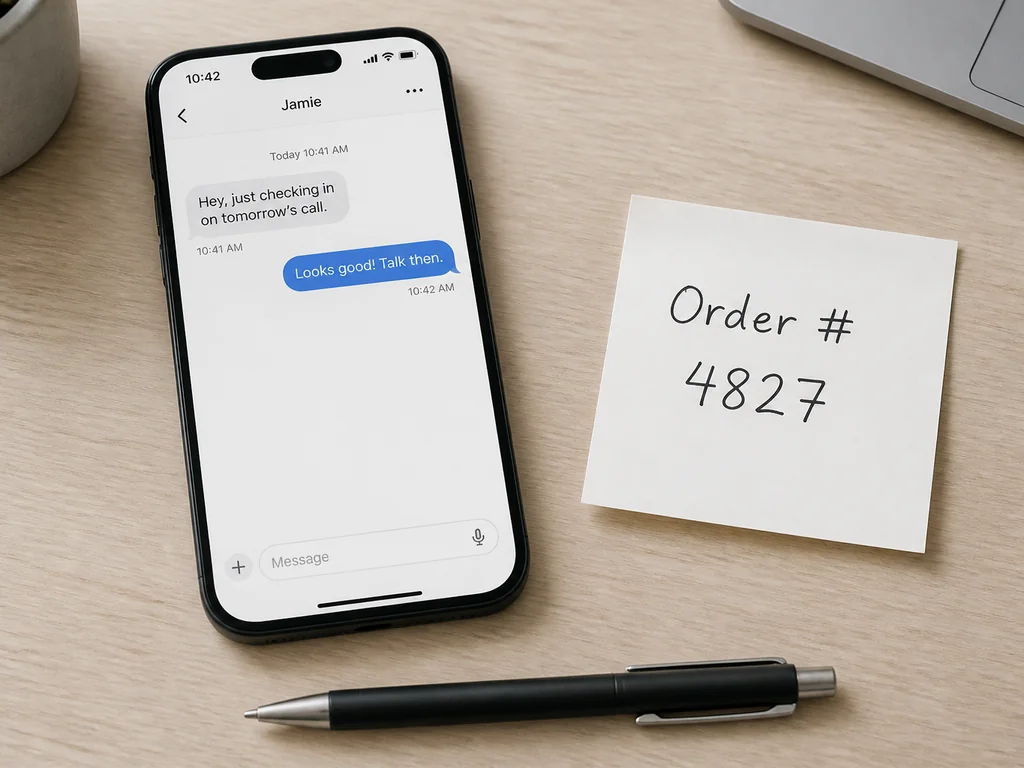
Un téléphone affichant un court échange de messages, à côté un papier collant portant le numéro de commande 4827 et un stylo sur le bureau.

Captures de discussions et de tickets support

Numéros de commande, messages d'erreur et adresses de livraison enfermés dans une capture deviennent du texte à coller dans un formulaire, une recherche ou une réponse. Pour modifier le contenu de la capture, l'éditeur de captures ouvre le même fichier.

Avantages

Pourquoi utiliser ce convertisseur image en texte gratuit

Crédit gratuit chaque jour

Le crédit offert se renouvelle tous les jours : vous pouvez essayer image en texte sur quelques fichiers avant de payer quoi que ce soit.

Aucune application à installer

L'outil tourne directement dans le navigateur, sur téléphone, tablette ou ordinateur. Rien à télécharger et aucun compte à créer avant le premier import.

Un texte à modifier, pas seulement à lire

Le résultat s'ouvre dans un éditeur complet : vous corrigez un caractère, recollez une ligne coupée ou supprimez une ligne inutile avant de coller le texte.

Plusieurs sources, une seule zone d'import

Les pages imprimées, les captures, les tableaux blancs, les étiquettes et les diapositives exportées suivent toutes le même chemin, sans chercher un outil différent pour chaque type de fichier.

Pensé pour les images multilingues

Les images contenant du texte japonais, chinois, coréen ou européen sont des entrées courantes ici, et les mots extraits partent directement vers la traduction ou une nouvelle retouche.

Les images ne sont pas conservées

Les fichiers sont traités pour produire le texte, puis ne sont pas gardés.

FAQ

Questions fréquentes sur image en texte

Oui. ImageTextEditor offre un crédit gratuit chaque jour, renouvelé tous les jours : vous pouvez convertir quelques images avant de décider de payer.

Extraire le texte d'une image avec un outil image en texte gratuit

Ouvrez l'outil image en texte dans votre navigateur, importez une photo ou une capture et copiez les mots en quelques secondes. Crédit gratuit chaque jour, rien à installer.
Extraire le texte