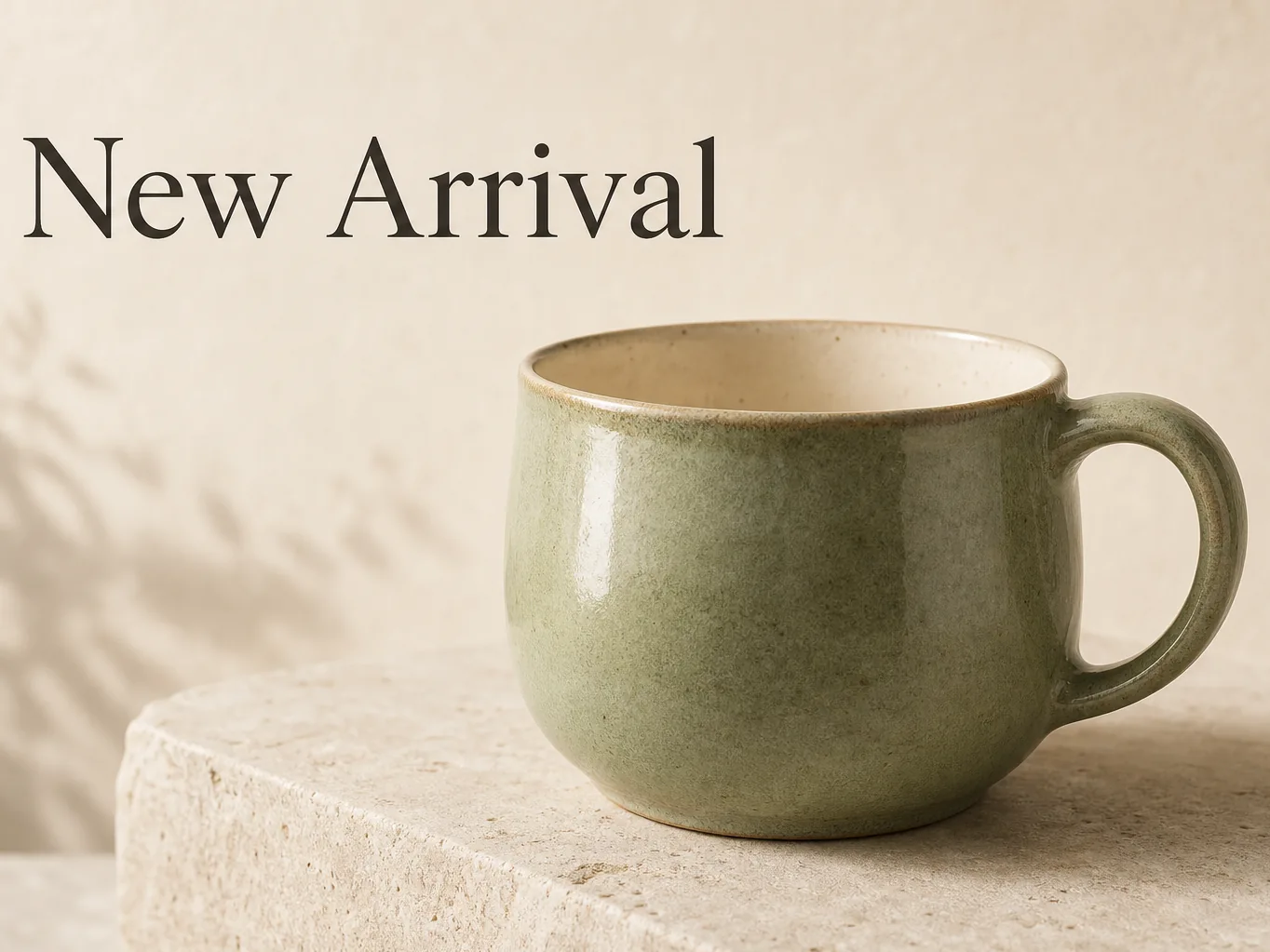
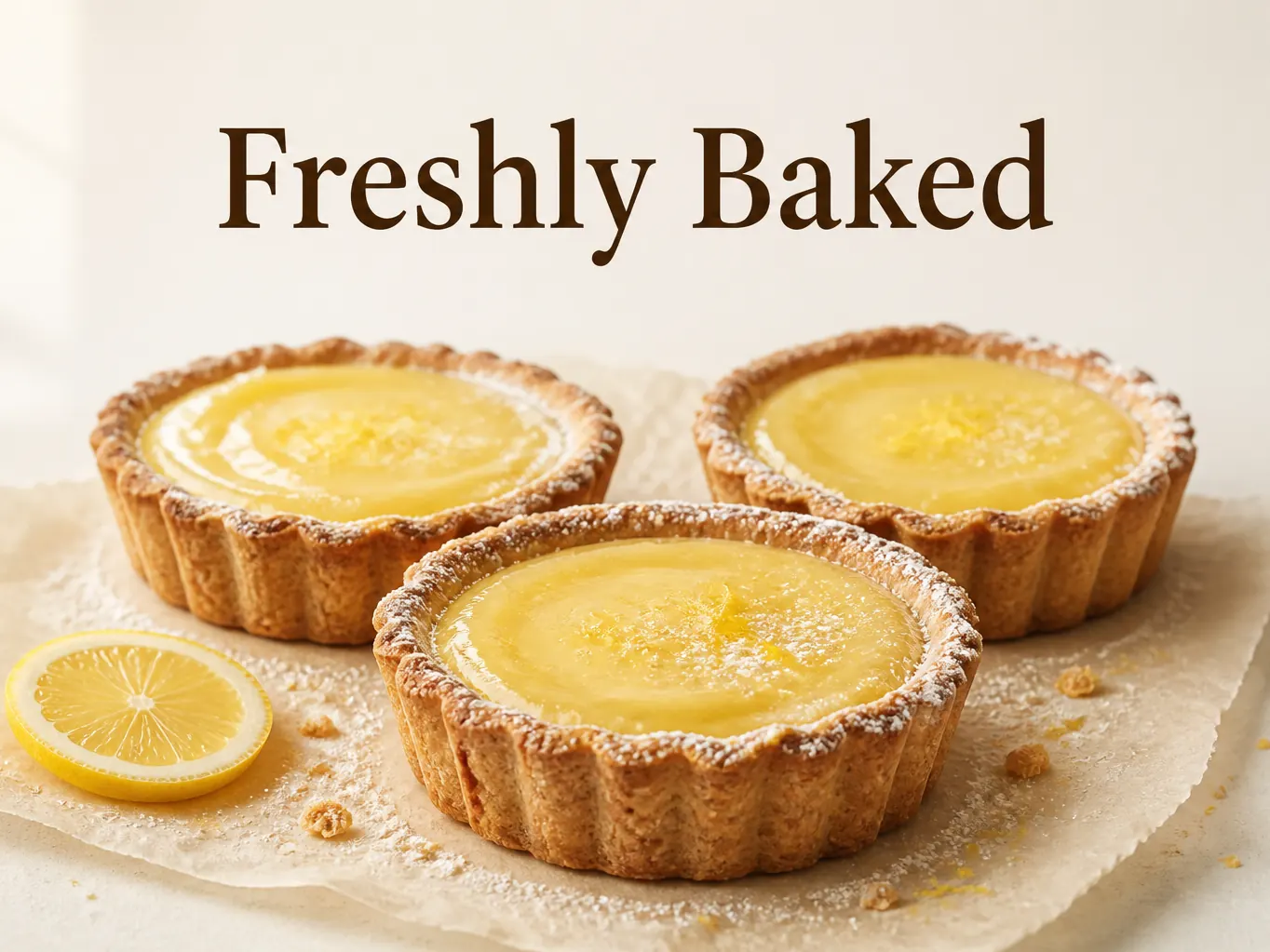
写真に必要な言葉を添える
手元の画像に、キャプションや短い見出し、ラベルを追加できます。追加したい文言をそのままAIに伝え、名前、日付、価格は指示の中にはっきりと記載しましょう。短い言葉でも、写真の説明、品物の識別、お知らせの紹介に役立ちます。先に古い文言を消したい場合は、画像の文字を削除してから、新しいメッセージを追加してください。
画像に文字を追加して、キャプションやラベル、見出しを入れましょう。
画像はブラウザ内で処理されます。アップロードや登録は不要です。
手元の画像に、キャプションや短い見出し、ラベルを追加できます。追加したい文言をそのままAIに伝え、名前、日付、価格は指示の中にはっきりと記載しましょう。短い言葉でも、写真の説明、品物の識別、お知らせの紹介に役立ちます。先に古い文言を消したい場合は、画像の文字を削除してから、新しいメッセージを追加してください。

役立つキャプションは、被写体の見せ場を妨げません。画像に文字を追加するときは、風景の上に広がる空や商品の横の余白など、言葉を入れたい場所を伝えましょう。明るい背景に濃い文字を使う、といった簡単なスタイルの希望も添えられます。特に顔や商品の細部、複雑な模様の近くでは、文字の読みやすさと重なりを確認してください。仕上がりは、共有する前に確認する下書きとして扱いましょう。
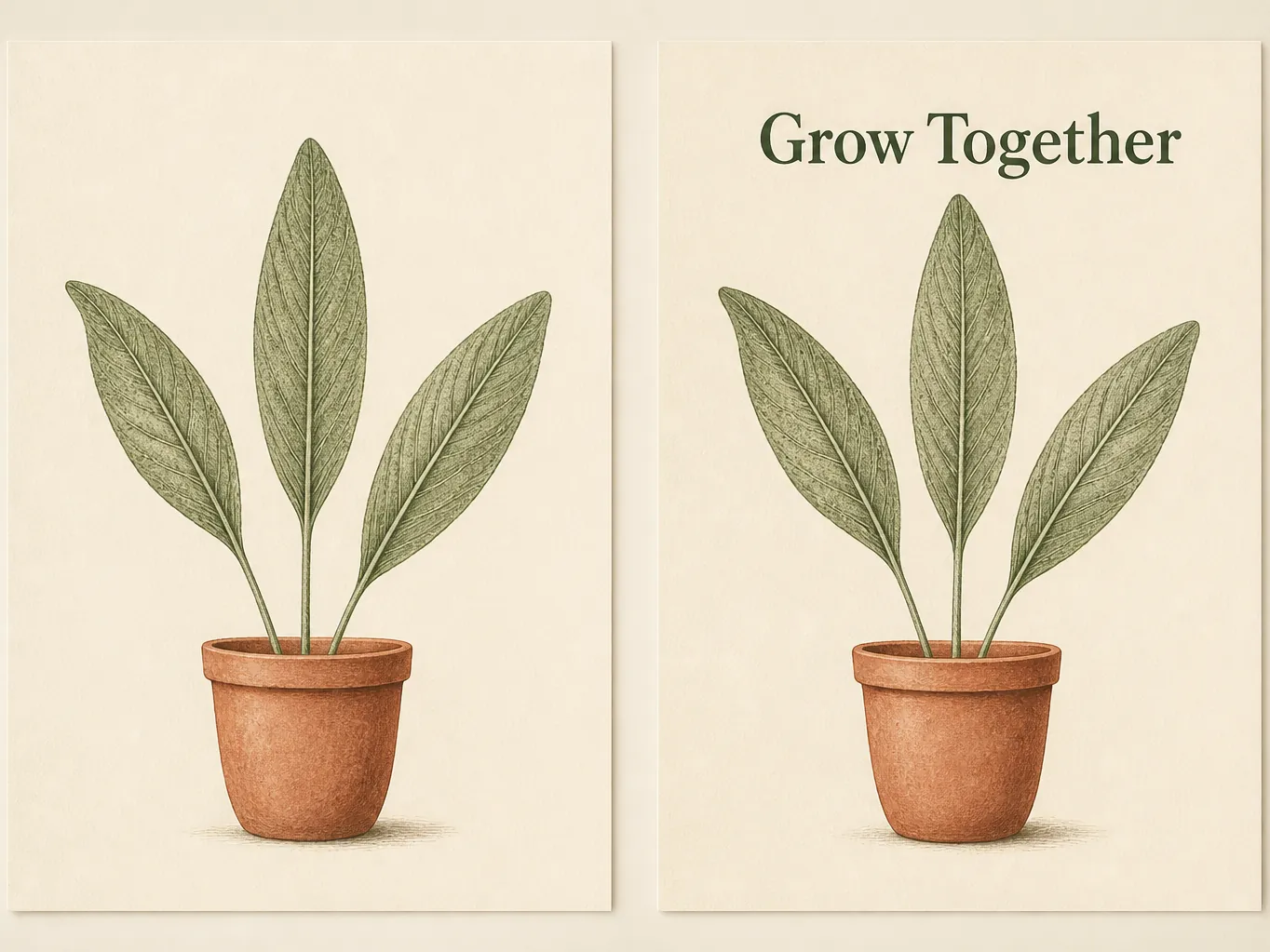
画像に文字を入れるために、元のデザインのプロジェクトファイルは必要ありません。JPG、PNG、WebPをアップロードし、追加する文字を指示して、ブラウザーで編集結果を確認できます。保存した写真や書き出した画像に、少し説明を足したいときに使える方法です。別の画像に写っている言葉を再利用する場合は、先に文字を抽出し、内容を確認してから指示に含めてください。
文字を追加したい画像を選びます。現在のアップロード機能は、10 MBまでのJPG、PNG、WebPに対応しています。追加した文字を元の画像と見比べられるよう、できるだけ鮮明な画像から始めましょう。
追加する文言を正確に記載し、表示したい位置を伝えます。例えば、「花の上に濃い文字で『Weekend Market』を追加」と指示します。新しく加える文字に絞って依頼し、編集を実行してください。
日付や価格も含め、すべての文字を確認します。配置と周囲の画像もチェックし、仕上がりに問題がなければダウンロードしてください。文言やレイアウトに調整が必要な場合は、指示を修正して再度編集しましょう。
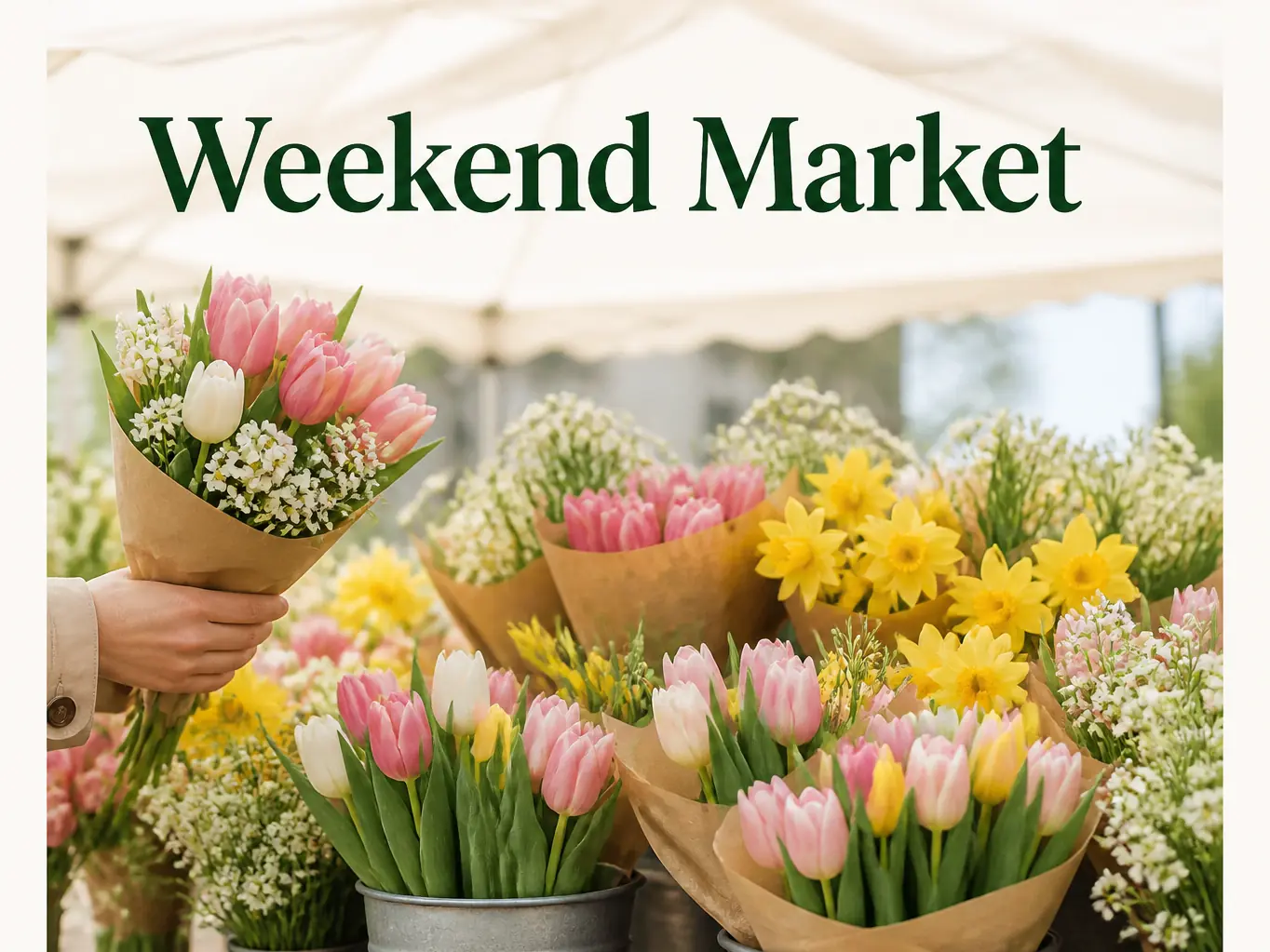
投稿の説明文より先に、写真が目に入ることがあります。旅行写真には短い見出し、ポートレートには引用文、地域の写真にはお知らせを加えると、画像と一緒に主要なメッセージを伝えられます。週末のマーケットの投稿なら、「Weekend Market」という短い見出しで話題がひと目でわかります。詳しい説明は投稿文に残し、小さく表示しても見出しが読めるか、画像を縮小して確認しましょう。
ImageTextEditorは、追加したい言葉に集中できる作業の流れを提供します。