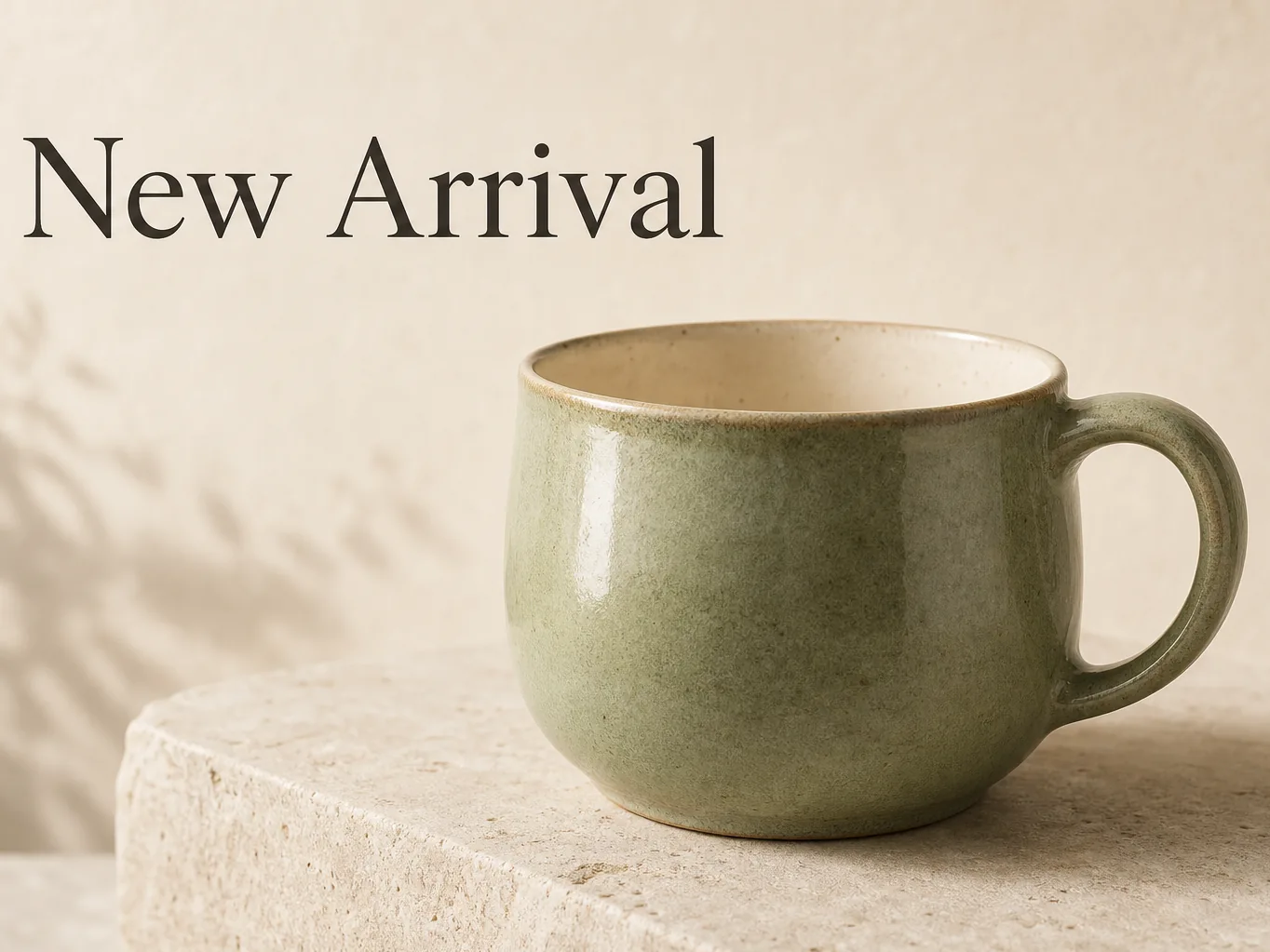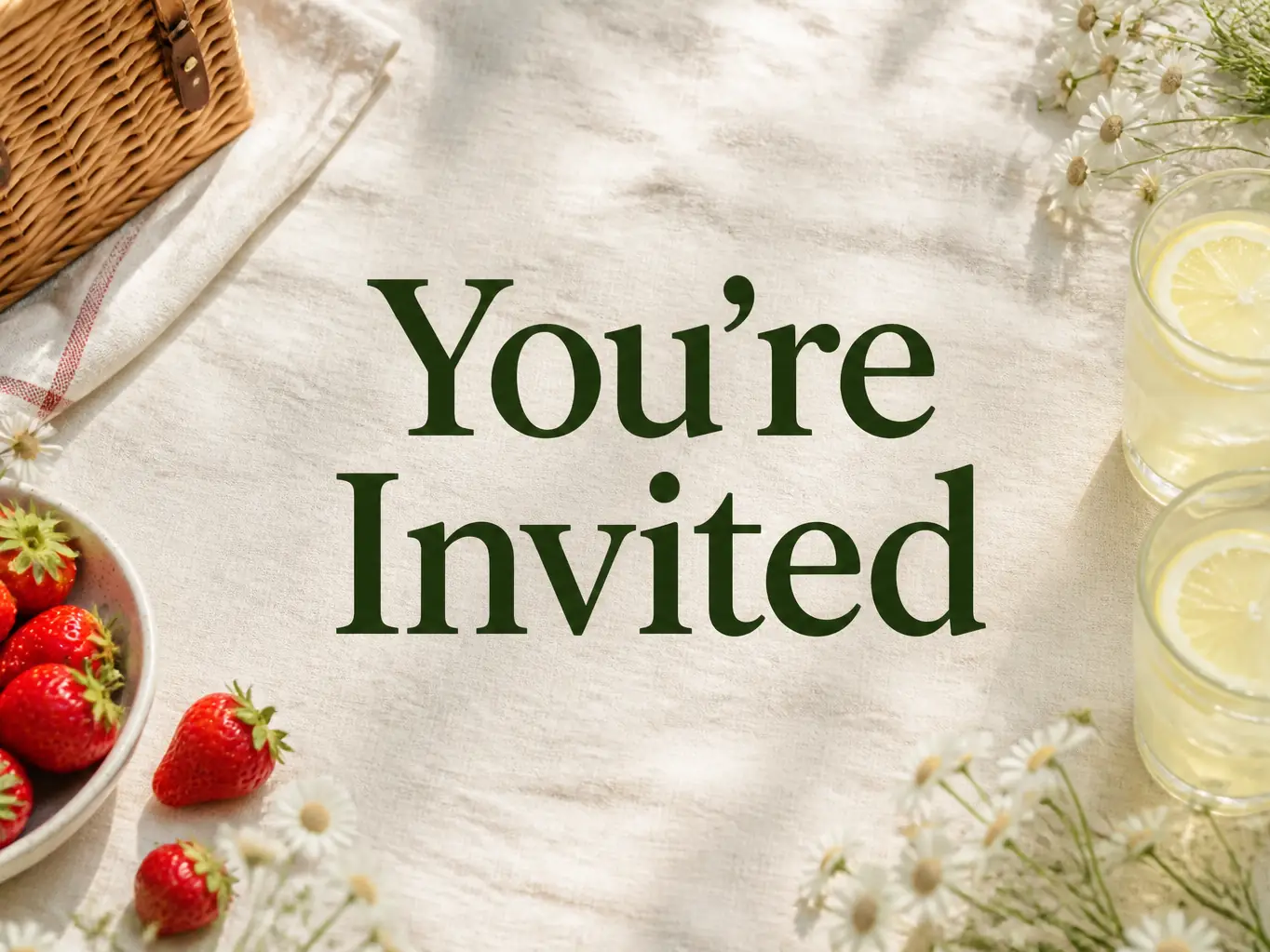
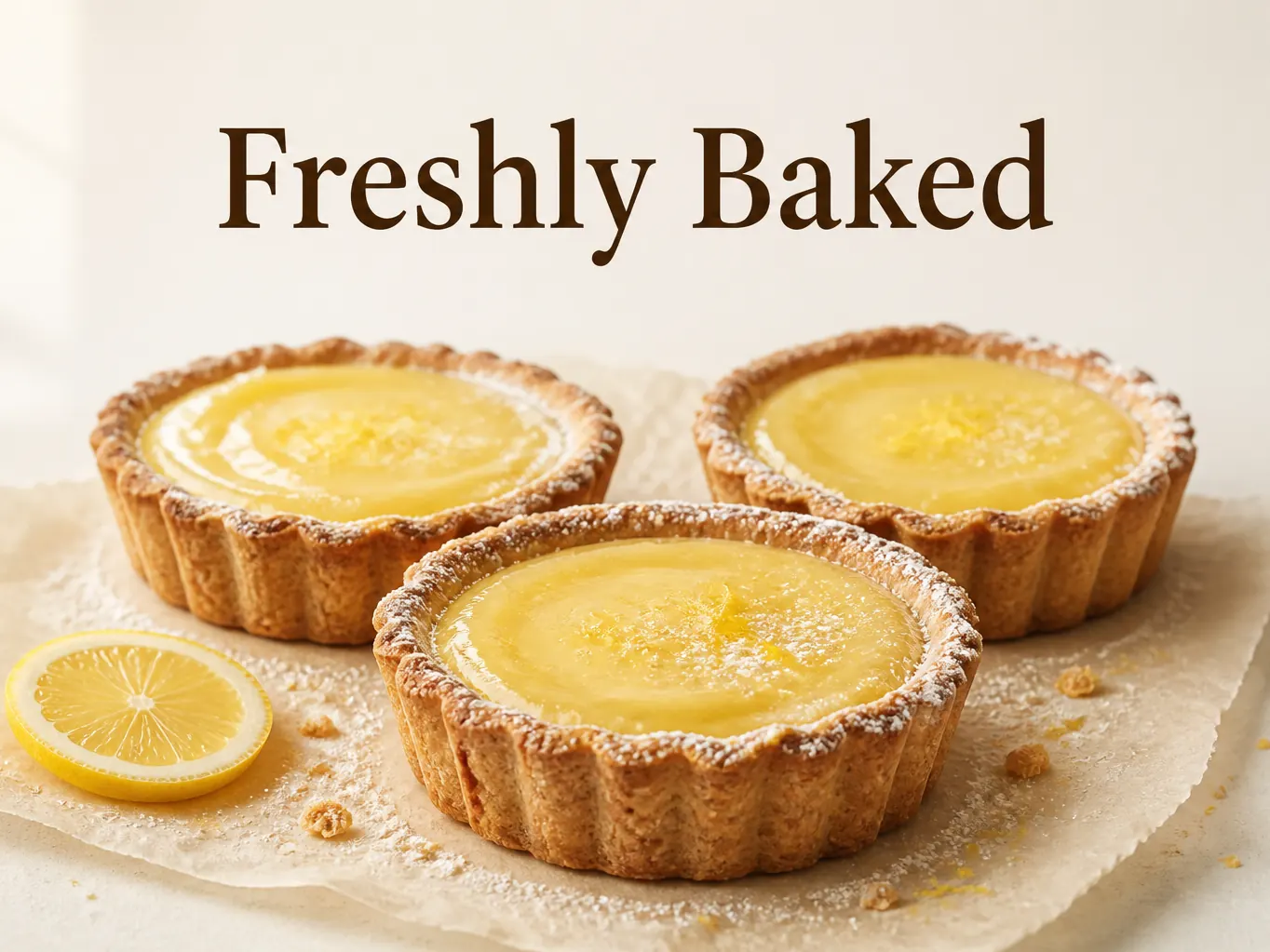
사진에 필요한 문구 더하기
가지고 있는 이미지에 캡션, 짧은 제목, 라벨을 추가할 수 있습니다. 넣고 싶은 문구를 정확히 적어 AI에 전달하고, 이름, 날짜, 가격은 지시문에 명확히 써 주세요. 짧은 문구만으로도 사진을 설명하거나 물건을 표시하고 소식을 전할 수 있습니다. 기존 문구를 먼저 지워야 한다면 이미지 텍스트 제거를 이용한 뒤 새 메시지를 추가하세요.
이미지에 텍스트를 추가해 캡션, 라벨, 제목을 넣어 보세요.
이미지는 브라우저 안에서 처리됩니다. 업로드나 가입이 필요 없습니다.
가지고 있는 이미지에 캡션, 짧은 제목, 라벨을 추가할 수 있습니다. 넣고 싶은 문구를 정확히 적어 AI에 전달하고, 이름, 날짜, 가격은 지시문에 명확히 써 주세요. 짧은 문구만으로도 사진을 설명하거나 물건을 표시하고 소식을 전할 수 있습니다. 기존 문구를 먼저 지워야 한다면 이미지 텍스트 제거를 이용한 뒤 새 메시지를 추가하세요.

유용한 캡션은 피사체가 돋보일 공간을 남겨 줍니다. 이미지에 텍스트를 추가할 때는 풍경 위의 탁 트인 하늘이나 제품 옆의 빈 공간처럼 문구를 넣을 위치를 설명해 주세요. 밝은 배경에 어두운 글씨를 쓰는 것과 같은 간단한 스타일 요청도 덧붙일 수 있습니다. 특히 얼굴, 제품의 세부 요소, 복잡한 무늬 주변에서는 가독성과 겹침을 확인하세요. 결과는 공유하기 전에 검토할 초안으로 생각해 주세요.
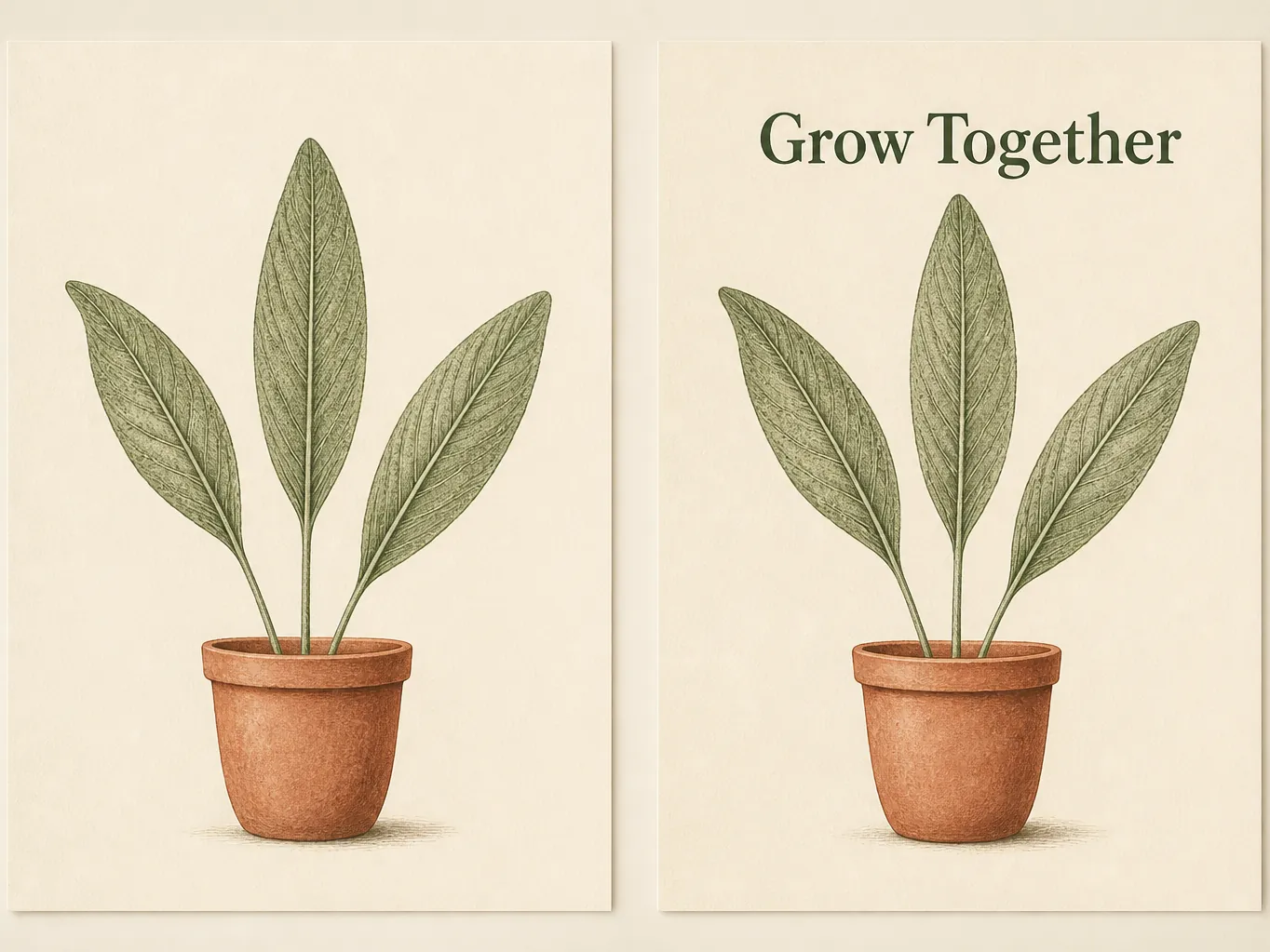
이미지 파일에 글을 넣기 위해 원본 디자인 프로젝트가 필요하지는 않습니다. JPG, PNG, WebP를 업로드하고 추가할 텍스트를 설명한 다음 브라우저에서 수정된 이미지를 확인하세요. 저장한 사진이나 내보낸 그래픽에 설명을 조금 더하고 싶을 때 사용할 수 있습니다. 다른 이미지에 있는 문구를 재사용하려면 먼저 텍스트를 추출하고 내용을 확인한 뒤 지시문에 넣어 주세요.
새 문구를 넣을 이미지를 선택하세요. 현재 업로더는 최대 10 MB의 JPG, PNG, WebP 파일을 지원합니다. 추가한 텍스트를 원본과 비교할 수 있도록 선명한 이미지로 시작하세요.
추가할 문구를 정확히 적고 어디에 표시할지 알려 주세요. 예를 들어 꽃 위에 어두운 글씨로 “Weekend Market”을 추가해 달라고 요청할 수 있습니다. 새 텍스트에 초점을 맞춰 지시한 다음 편집을 실행하세요.
날짜와 가격을 포함해 모든 글자를 확인하세요. 배치와 주변 이미지도 살펴보고 결과가 준비되면 다운로드하세요. 문구나 구성을 더 다듬어야 한다면 지시문을 수정해 주세요.
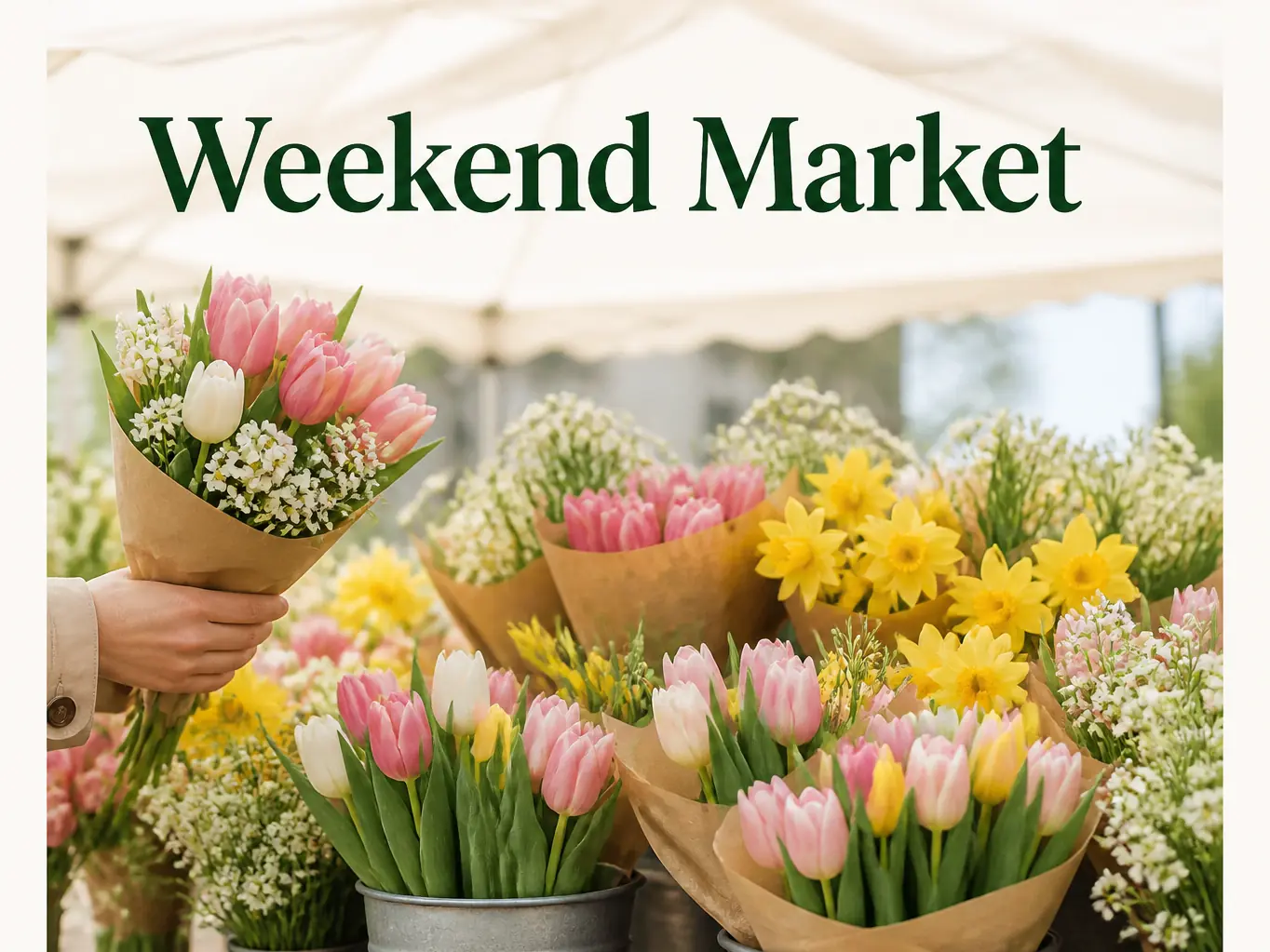
게시물 설명보다 사진이 먼저 눈에 들어올 수 있습니다. 여행 사진에는 짧은 제목을, 인물 사진에는 인용문을, 지역 커뮤니티 사진에는 공지를 더해 핵심 메시지가 이미지와 함께 전달되도록 해 보세요. 주말 마켓 게시물이라면 “Weekend Market” 같은 간단한 제목만으로도 주제를 한눈에 알릴 수 있습니다. 긴 설명은 게시물 본문에 넣고, 이미지를 작게 미리 보면서 제목이 여전히 잘 읽히는지 확인하세요.
ImageTextEditor는 추가하려는 문구에 집중할 수 있는 작업 흐름을 제공합니다.