

Adicionar texto a uma imagem online

Adicione texto às suas imagens com legendas, etiquetas e títulos.

Sem imagem?Experimente uma destas

A sua imagem fica no seu navegador. Sem envio de ficheiros nem registo.

Adicionar texto a uma imagem para transmitir uma mensagem clara

Foto de tortinhas de limão com a legenda “Freshly Baked” adicionada acima dos doces.

Dê à sua foto as palavras de que ela precisa

Adicione uma legenda, um título curto ou uma etiqueta à imagem que você já tem. Informe à IA as palavras exatas que deseja incluir e deixe nomes, datas e preços bem claros nas instruções. Poucas palavras podem explicar uma foto, identificar um item ou apresentar um anúncio. Se precisar tirar uma frase antiga primeiro, use a ferramenta para remover texto de uma imagem antes de adicionar sua nova mensagem.

Texto “Good Company” adicionado ao lado de um golden retriever, sem cobrir o cachorro na foto.

Descreva onde o texto deve aparecer

Uma legenda útil deixa espaço para o assunto principal da imagem. Ao adicionar texto a uma imagem, descreva onde deseja colocar as palavras, como no céu aberto acima de uma paisagem ou no espaço livre ao lado de um produto. Inclua um pedido de estilo simples, como letras escuras sobre um fundo claro. Confira a legibilidade e possíveis sobreposições, principalmente perto de rostos, detalhes do produto e texturas carregadas. Trate o resultado como um rascunho para revisar antes de compartilhar.

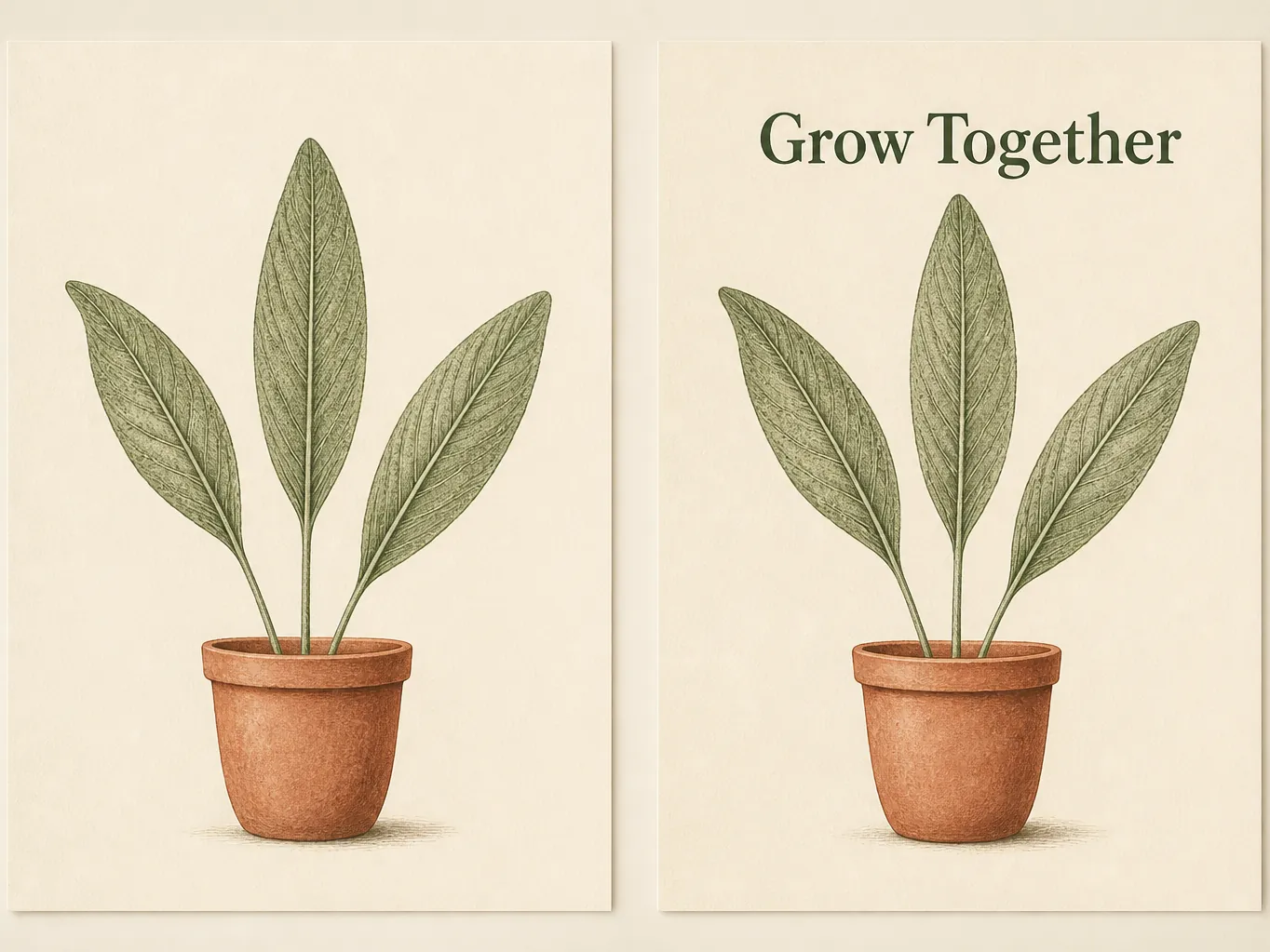
Ilustração botânica mostrada sem texto e com “Grow Together” adicionado acima das folhas da planta.

Comece com um arquivo de imagem que já está pronto

Você não precisa do projeto de design original para escrever texto em uma imagem. Envie um JPG, PNG ou WebP, descreva o texto a adicionar e confira a imagem atualizada no navegador. Esse processo funciona para uma foto salva ou um gráfico exportado que precisa de um pouco mais de contexto. Se quiser reutilizar palavras que já aparecem em outra imagem, primeiro use a opção de extrair o texto e confira o conteúdo antes de incluí-lo nas instruções.

Como adicionar texto a uma imagem em 3 etapas

  1. Envie sua foto ou seu gráfico

    Escolha a imagem que precisa de um texto novo. Atualmente, a ferramenta de envio aceita arquivos JPG, PNG e WebP de até 10 MB. Comece com uma imagem original nítida para comparar o texto adicionado com a fonte.

  2. Descreva o texto que deseja adicionar

    Escreva as palavras exatas e diga onde elas devem aparecer. Por exemplo: adicione “Weekend Market” acima das flores em letras escuras. Mantenha o pedido focado no texto novo e, em seguida, execute a edição.

  3. Confira o resultado e baixe a imagem

    Leia cada palavra, incluindo datas e preços. Confira o posicionamento e a imagem ao redor do texto e baixe o resultado quando estiver pronto. Ajuste o pedido se as palavras ou a composição precisarem de mais uma revisão.

Adicionar texto a uma imagem para seus projetos reais

Foto de uma feira de flores com o título “Weekend Market” para uma publicação em redes sociais.

Coloque a mensagem na imagem da sua publicação

Uma foto pode chamar a atenção antes do texto que acompanha a publicação. Adicione um título curto a uma foto de viagem, uma citação a um retrato ou um aviso a uma foto da comunidade para manter a mensagem principal junto ao visual. Em uma publicação sobre uma feira de fim de semana, um título simples como “Weekend Market” pode comunicar o tema de imediato. Deixe os detalhes mais longos no texto da publicação e visualize a imagem em tamanho pequeno para conferir se o título continua legível.

Um editor de texto para suas fotos e tarefas diárias

O ImageTextEditor mantém o processo focado nas palavras que você quer adicionar à sua imagem.

Use o navegador

Envie uma imagem e trabalhe online sem instalar outro aplicativo de design para desktop no seu computador.

Use o arquivo que você tem

Comece com uma foto salva ou um gráfico exportado, mesmo que o arquivo do projeto original não esteja disponível.

Explique a alteração com palavras

Informe à IA as palavras exatas e o contexto da sua legenda, etiqueta ou do seu título.

Revise antes de compartilhar

Confira o texto novo na imagem inteira, incluindo a ortografia, o posicionamento e os detalhes perto das letras.

Experimente com os créditos diários

Os créditos gratuitos são redefinidos diariamente. Confira o saldo disponível no editor antes de iniciar outra edição.

Mantenha a tarefa bem definida

Adicione uma mensagem clara, revise o resultado e ajuste as instruções quando for necessário fazer alguma alteração.

Perguntas frequentes: como adicionar texto a uma imagem

Respostas práticas antes de enviar sua foto.
Envie sua imagem, descreva as palavras exatas que deseja adicionar e especifique o posicionamento pretendido. Execute a edição e confira o texto novo e a imagem ao redor antes de baixar o resultado. Um pedido curto e focado é um bom ponto de partida. Se o resultado precisar de mudanças, ajuste as palavras ou as instruções de posicionamento e confira uma nova edição.

Adicionar texto a uma imagem para seu próximo projeto

Adicione texto a uma imagem para sua próxima publicação ou convite. Confira o resultado e baixe quando estiver pronto.