
从手边的图片里提取文字
支持 JPG、PNG、WebP,单张最大 10MB。工具会读出页面上的字符,返回的是一段可以选中的文本,一张文档照片就变成了能直接加工的内容。
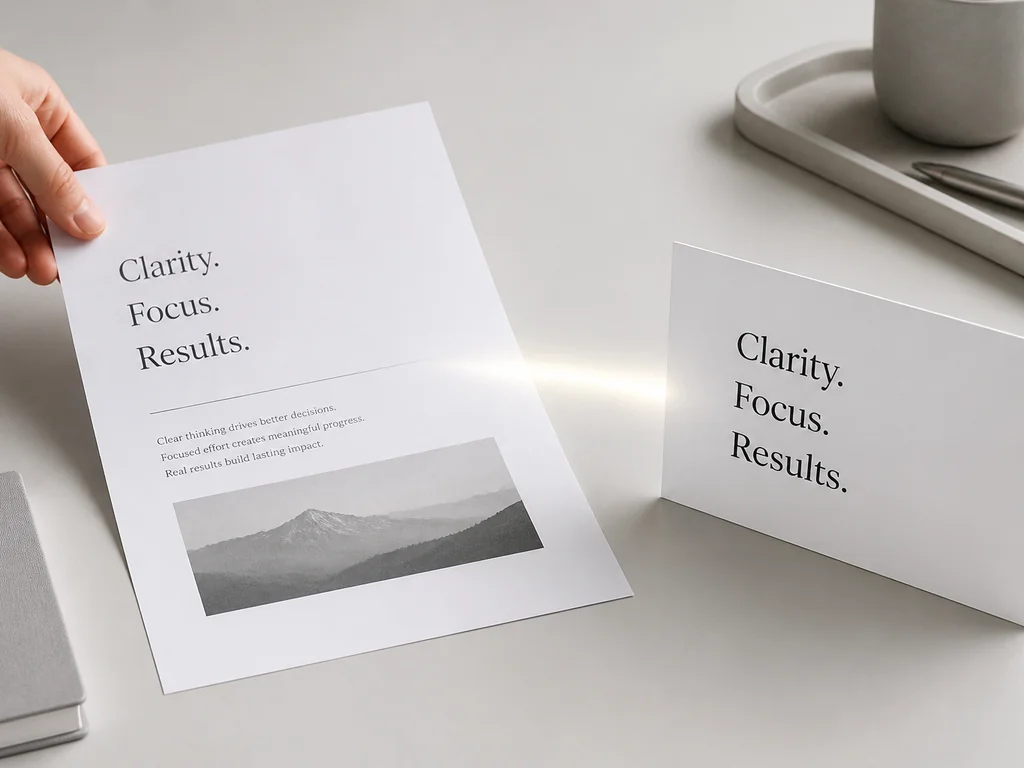
提取图片中的文字,自由复制、编辑或下载。
每日免费积分即可试用,无需安装软件。
功能
支持 JPG、PNG、WebP,单张最大 10MB。工具会读出页面上的字符,返回的是一段可以选中的文本,一张文档照片就变成了能直接加工的内容。
选中结果就能像网页文字一样复制。换行也基本保留原图的样子,省掉重打一页笔记或者抄写快递单地址的功夫。
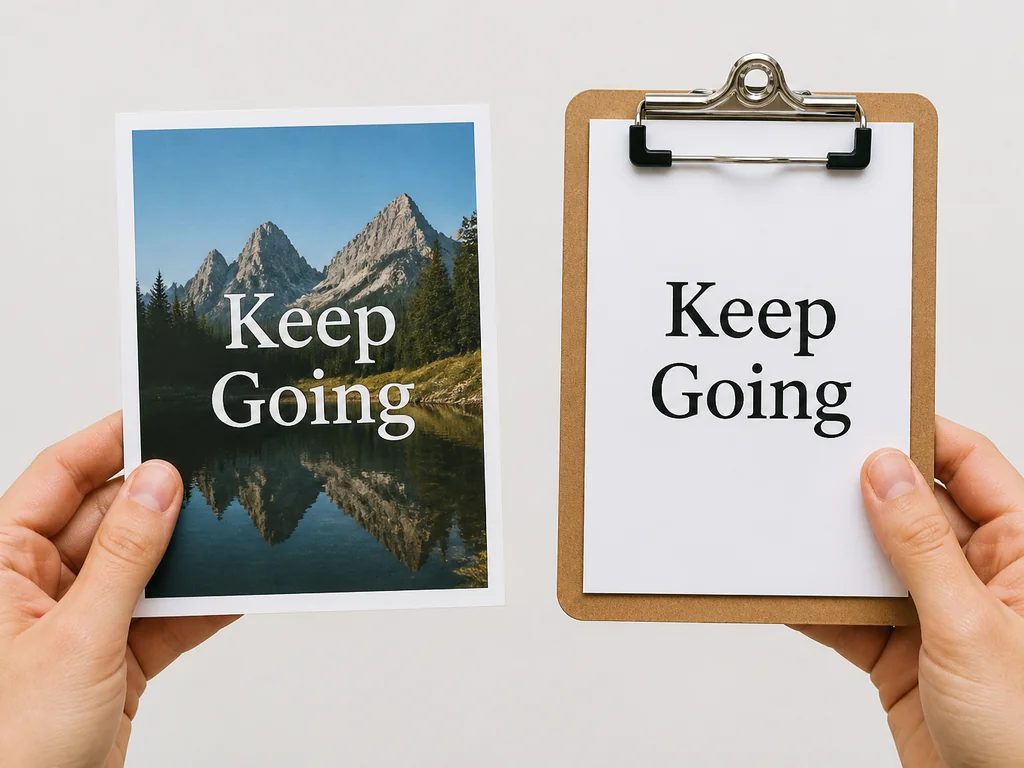
手机拍的照片、截图、导出的幻灯片都走同一个上传框。相机相册里的 JPG 和扫描仪出来的图一样好用,最后拿到的是可编辑的文字,而不是一张需要放大的图片。
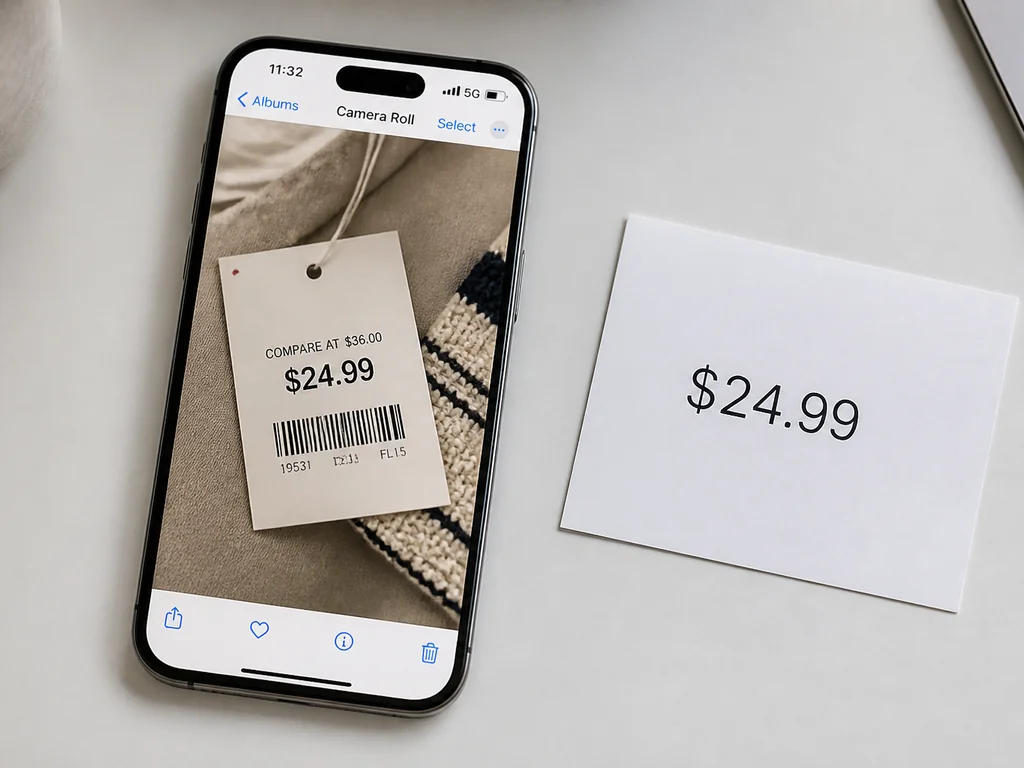
褪色的收据或者少见的字体,可能留下一个多余的字符,或者把两个词粘在一起。ImageTextEditor 本身就是图片文字编辑工具,结果会打开在编辑器里。复制之前就能把那一行改好。
步骤
选择 10MB 以内的 JPG、PNG 或 WebP,也可以直接拖到上传区域。截图、扫描件、用手机拍的纸张都可以。
点击转换后,工具会读出图片上的文字,显示在一个可以滚动的面板里。复制之前你能先看完整个文本块。
案例
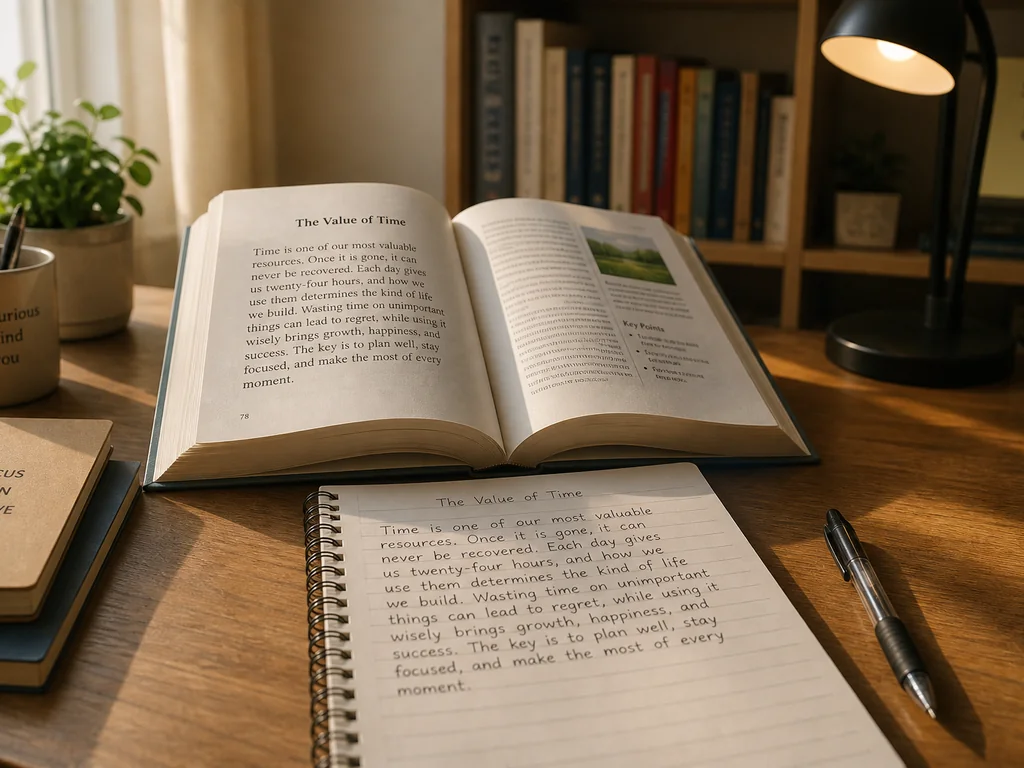
拍下页面、跑一次提取,把段落贴进笔记软件。定义和引用都成了文本,考前一晚还能搜索。
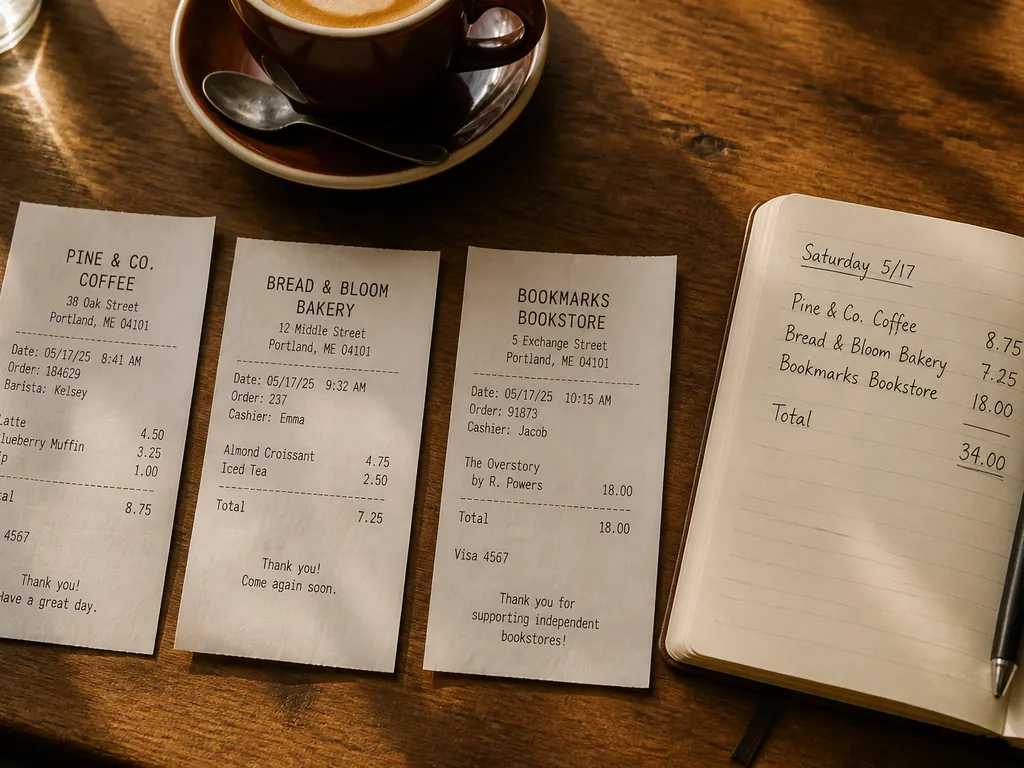
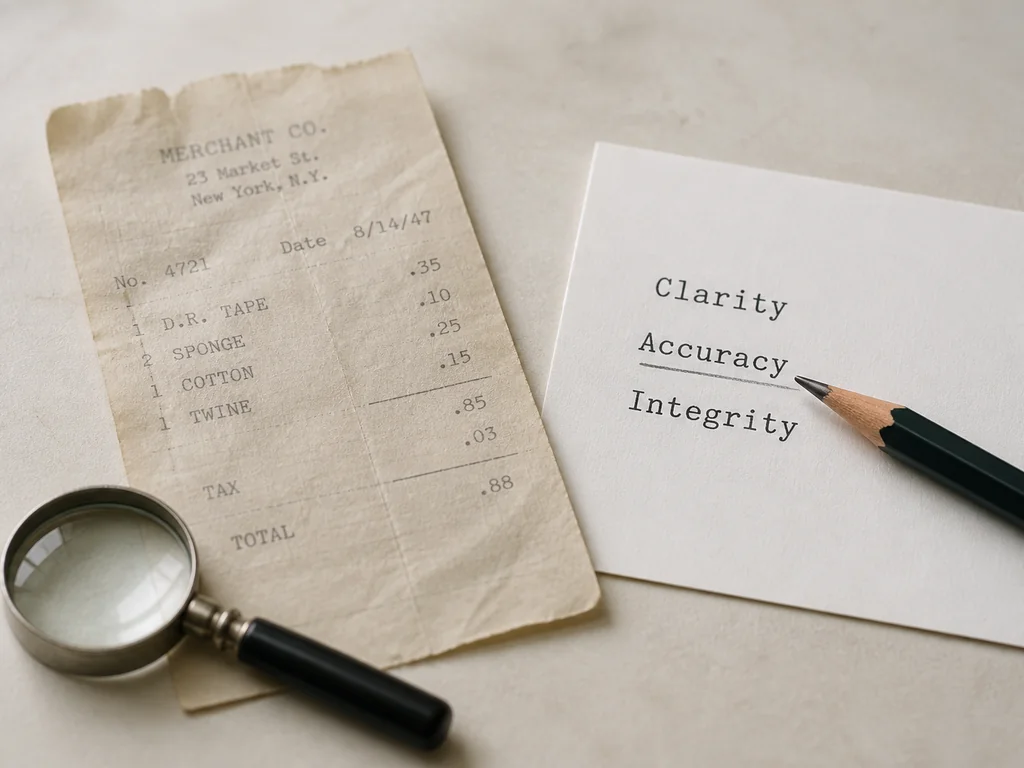
拍一张收据,把商户、日期和金额挪进表格,不用重复输入。攒了几周没整理的纸质票据会轻松很多。
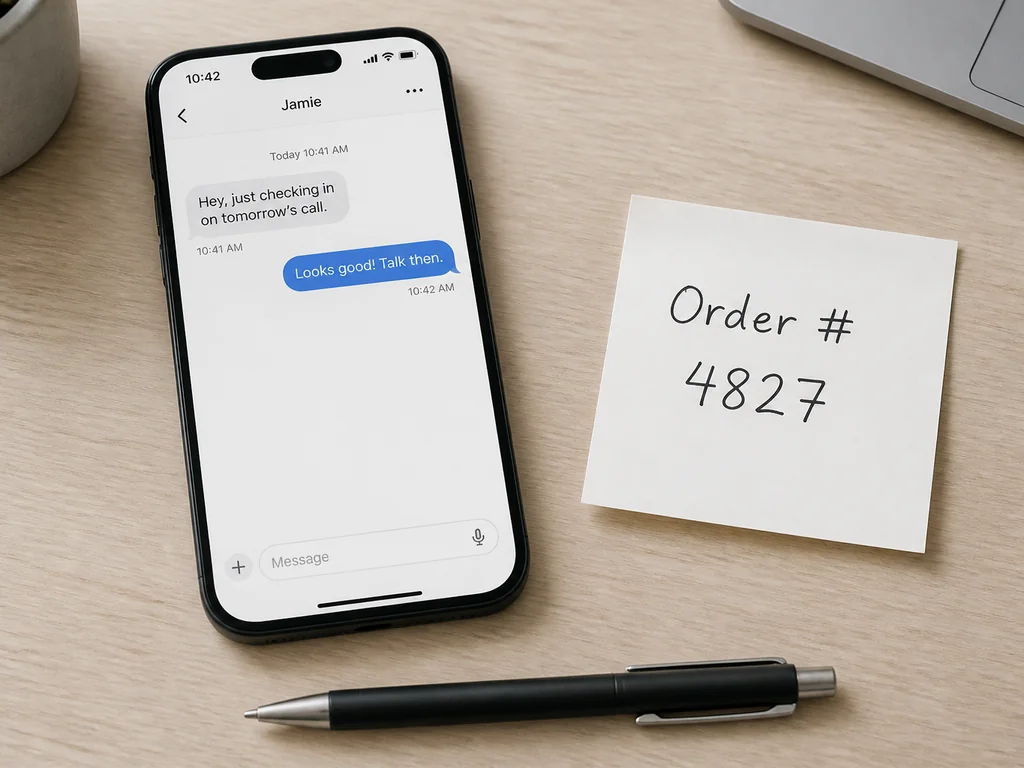
卡在截图里的订单号、报错信息、收货地址,都能变成文字贴进表单、搜索框或者回复里。想改截图上的文字,可以用截图编辑器打开同一个文件。
优势
免费额度每天重置,可以先拿几张图片试试图片转文字的效果,再决定要不要付费。
在手机、平板或笔记本的浏览器里就能用。不用下载,第一次上传之前也不需要注册账号。
结果会打开在编辑器里,粘贴之前可以改字符、接上断开的行,或者删掉不需要的内容。
印刷页、截图、白板照片、标签、导出的幻灯片都走同一条流程,不必为每种文件格式另找工具。
带日文、中文、韩文或欧洲语言的图片是很常见的输入,提取出来的文字可以直接拿去翻译或者继续编辑。
文件只用于生成文字,处理完不会留存。
常见问题