

Añadir texto a una imagen online

Añade texto a tus imágenes con leyendas, etiquetas y títulos.

¿No tienes una imagen?Prueba una de estas

Tu imagen se queda en tu navegador. Sin subir archivos ni registrarte.

Añadir texto a una imagen para transmitir un mensaje claro

Foto de tartaletas de limón con la leyenda «Freshly Baked» añadida encima de los dulces.

Dale a tu foto las palabras que necesita

Añade una leyenda, un título breve o una etiqueta a la imagen que ya tienes. Indica a la IA las palabras exactas que quieres incluir y escribe con claridad los nombres, las fechas y los precios en las instrucciones. Unas pocas palabras pueden explicar una foto, identificar un objeto o presentar un anuncio. Si primero necesitas quitar un texto antiguo, utiliza la herramienta para eliminar texto de una imagen antes de añadir tu nuevo mensaje.

Texto «Good Company» añadido junto a un golden retriever sin tapar al perro en la foto.

Describe dónde debe aparecer el texto

Una leyenda útil deja espacio para el protagonista de la imagen. Cuando añadas texto a una imagen, describe dónde quieres colocar las palabras, por ejemplo, en el cielo despejado sobre un paisaje o en el espacio libre junto a un producto. Incluye una indicación de estilo sencilla, como letras oscuras sobre un fondo claro. Comprueba la legibilidad y los posibles solapamientos, especialmente cerca de caras, detalles del producto y texturas recargadas. Trata el resultado como un borrador que debes revisar antes de compartirlo.

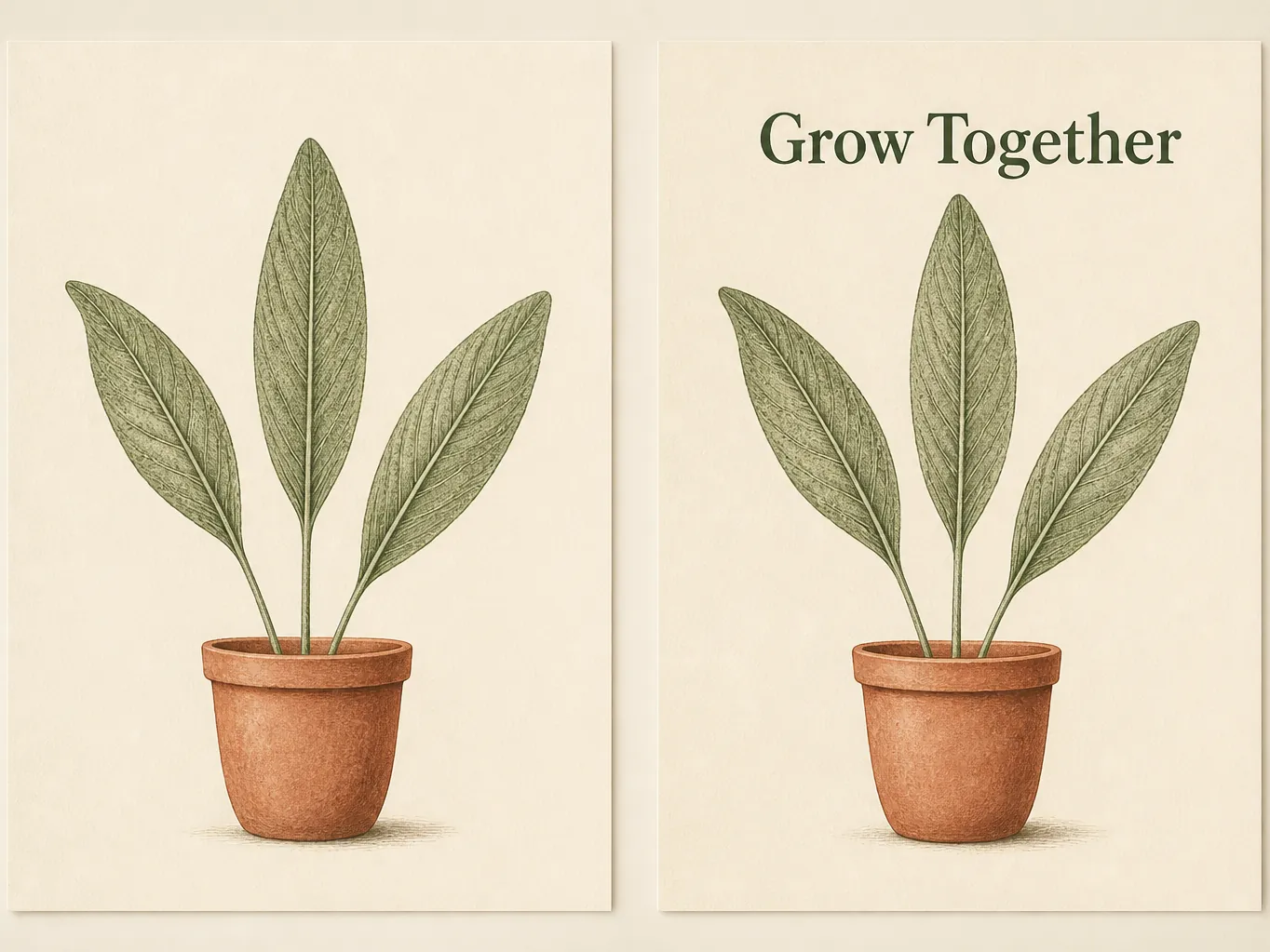
Ilustración botánica mostrada sin texto y con «Grow Together» añadido sobre las hojas de la planta.

Empieza con un archivo de imagen que ya tengas

No necesitas el proyecto de diseño original para escribir texto en una imagen. Sube un JPG, PNG o WebP, describe el texto que quieres añadir y revisa la imagen modificada en el navegador. Este proceso sirve para una foto guardada o un gráfico exportado que necesita algo más de contexto. Si quieres reutilizar palabras que aparecen en otra imagen, primero puedes extraer el texto y después comprobarlo antes de incluirlo en tus instrucciones.

Cómo añadir texto a una imagen en 3 pasos

  1. Sube tu foto o tu gráfico

    Elige la imagen que necesita un texto nuevo. Actualmente, la herramienta permite subir archivos JPG, PNG y WebP de hasta 10 MB. Empieza con una imagen original nítida para poder comparar el texto añadido con la fuente.

  2. Describe el texto que quieres añadir

    Escribe las palabras exactas e indica dónde deben aparecer. Por ejemplo: añade «Weekend Market» encima de las flores con letras oscuras. Centra la petición en el texto nuevo y, a continuación, ejecuta la edición.

  3. Revisa el resultado y descarga la imagen

    Lee cada palabra, incluidas las fechas y los precios. Comprueba la ubicación y la imagen que rodea al texto, y descarga el resultado cuando esté listo. Modifica tu petición si las palabras o la composición necesitan otra revisión.

Añadir texto a una imagen para tus proyectos reales

Foto de un mercado de flores con el título «Weekend Market» para una publicación en redes sociales.

Incluye el mensaje en la imagen de tu publicación

Una foto puede llamar la atención antes que el texto de la publicación. Añade un título breve a una foto de viaje, una cita a un retrato o un anuncio a una foto de tu comunidad para que el mensaje principal acompañe al contenido visual. Para una publicación sobre un mercado de fin de semana, un sencillo título «Weekend Market» puede comunicar el tema de un vistazo. Deja los detalles largos en el texto de la publicación y previsualiza la imagen en pequeño para comprobar que el título siga siendo legible.

Un editor de texto para tus fotos y tareas cotidianas

ImageTextEditor mantiene el proceso centrado en las palabras que quieres añadir a la imagen.

Trabaja desde el navegador

Sube una imagen y trabaja online sin instalar otra aplicación de diseño de escritorio en tu equipo.

Usa el archivo que ya tienes

Empieza con una foto guardada o un gráfico exportado, incluso si no tienes disponible el archivo del proyecto original.

Explica el cambio con palabras

Indica a la IA las palabras exactas y el contexto de tu leyenda, etiqueta o título.

Revisa antes de compartir

Comprueba el texto nuevo dentro de la imagen completa, incluida la ortografía, la ubicación y los detalles cercanos.

Prueba con los créditos diarios

Los créditos gratuitos se restablecen cada día. Consulta el saldo actual en el editor antes de iniciar otra edición.

Mantén la tarea acotada

Añade un mensaje claro, revísalo y ajusta las instrucciones cuando el resultado necesite algún cambio.

Preguntas frecuentes: cómo añadir texto a una imagen

Respuestas prácticas antes de subir tu foto.
Sube tu imagen, describe las palabras exactas que quieres añadir y especifica la ubicación deseada. Ejecuta la edición y después revisa el texto nuevo y la imagen que lo rodea antes de descargar el resultado. Una petición breve y concreta es un buen punto de partida. Si necesitas cambios, modifica las palabras o las indicaciones de ubicación y revisa una nueva edición.

Añadir texto a una imagen para tu próximo proyecto

Añade texto a una imagen para tu próxima publicación o invitación. Revisa el resultado y descárgalo cuando esté listo.