

Ajouter du texte sur une image en ligne

Ajoutez du texte sur une image sous forme de légende, d’étiquette ou de titre.

Pas d’image ?Essayez l’une de celles-ci

Votre image reste dans votre navigateur. Aucun envoi de fichier ni inscription.

Ajouter du texte sur une image pour transmettre un message clair

Photo de tartelettes au citron avec la légende « Freshly Baked » ajoutée au-dessus des pâtisseries.

Donnez à votre photo les mots dont elle a besoin

Ajoutez une légende, un titre court ou une étiquette à une image que vous possédez déjà. Indiquez à l’IA les mots exacts à insérer, en précisant clairement les noms, les dates et les prix dans vos instructions. Quelques mots suffisent pour expliquer une photo, identifier un objet ou présenter une annonce. Si un ancien texte doit d’abord disparaître, utilisez l’outil pour supprimer le texte d’une image avant d’ajouter votre nouveau message.

Texte « Good Company » ajouté à côté d’un golden retriever sans masquer le chien.

Décrivez l’endroit où le texte doit apparaître

Une légende utile laisse de la place au sujet. Lorsque vous ajoutez du texte sur une image, décrivez l’endroit où vous souhaitez placer les mots, par exemple dans le ciel dégagé au-dessus d’un paysage ou dans l’espace libre à côté d’un produit. Ajoutez une indication de style simple, comme des lettres foncées sur un fond clair. Vérifiez la lisibilité et les éventuels chevauchements, notamment près des visages, des détails du produit et des textures chargées. Considérez le résultat comme un brouillon à relire avant de le partager.

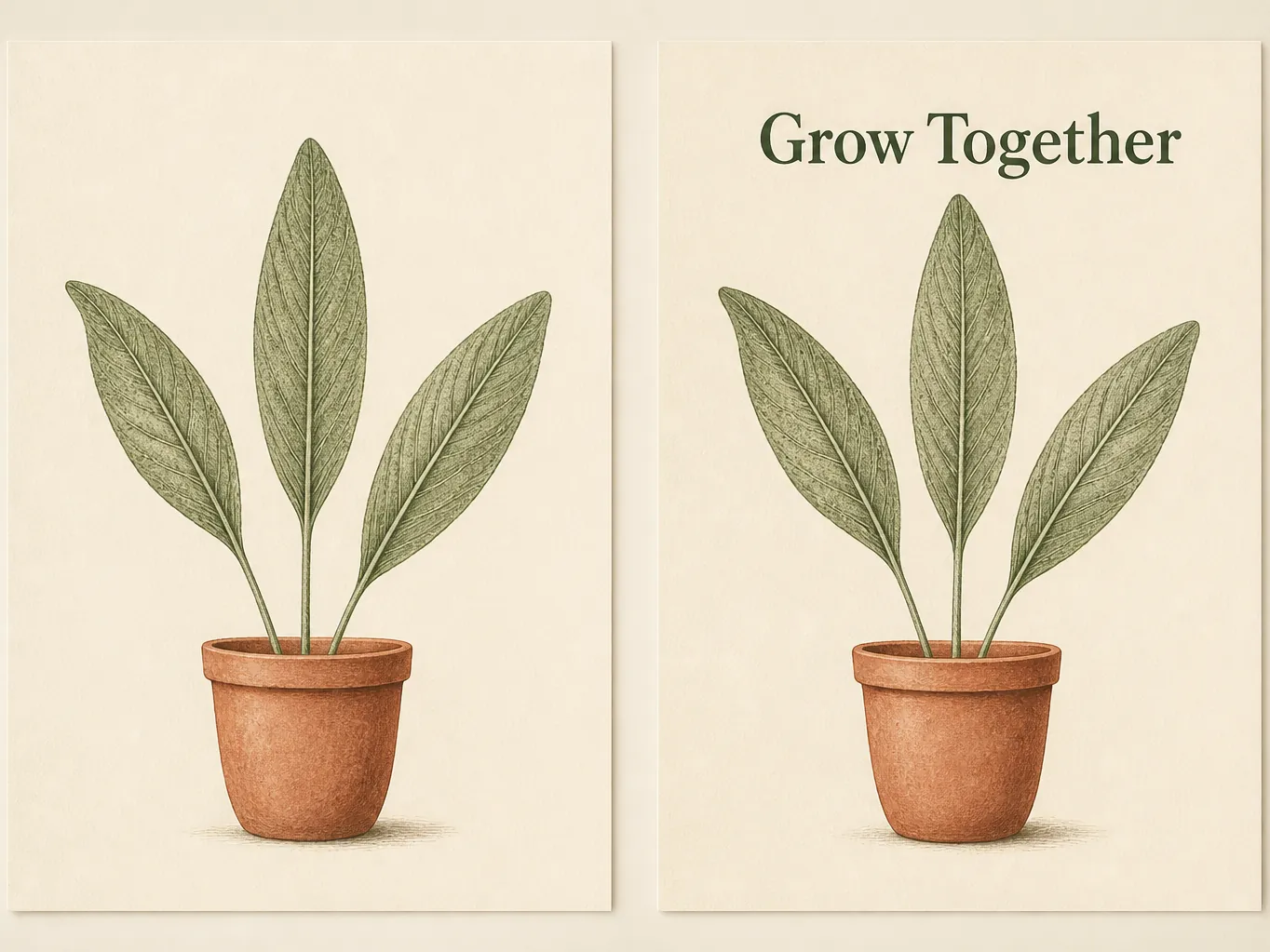
Illustration botanique présentée sans texte et avec « Grow Together » ajouté au-dessus des feuilles.

Partez d’un fichier image que vous avez déjà sous la main

Vous n’avez pas besoin du projet de création d’origine pour écrire sur une image. Importez un fichier JPG, PNG ou WebP, décrivez le texte à ajouter, puis examinez l’image modifiée dans votre navigateur. Cette méthode convient à une photo enregistrée ou à un visuel exporté qui manque d’un peu de contexte. Pour réutiliser des mots déjà présents dans une autre image, commencez par extraire le texte, puis vérifiez-le avant de l’inclure dans vos instructions.

Comment ajouter du texte sur une image en 3 étapes

  1. Importez votre photo ou votre visuel

    Choisissez l’image qui doit recevoir un nouveau texte. L’outil d’importation accepte actuellement les fichiers JPG, PNG et WebP jusqu’à 10 MB. Partez d’une image source nette afin de pouvoir comparer le texte ajouté avec l’original.

  2. Décrivez le texte que vous souhaitez ajouter

    Écrivez les mots exacts et indiquez où ils doivent apparaître. Par exemple : ajoutez « Weekend Market » au-dessus des fleurs en lettres foncées. Concentrez votre demande sur le nouveau texte, puis lancez la modification.

  3. Vérifiez le résultat et téléchargez l’image

    Relisez chaque mot, y compris les dates et les prix. Vérifiez l’emplacement et l’image autour du texte, puis téléchargez le résultat lorsqu’il est prêt. Ajustez vos instructions si les mots ou la disposition demandent une nouvelle modification.

Ajouter du texte sur une image pour vos projets concrets

Photo d’un marché aux fleurs avec le titre « Weekend Market » pour une publication sur les réseaux sociaux.

Intégrez le message directement dans l’image de votre publication

Une photo peut attirer l’attention avant le texte qui accompagne la publication. Ajoutez un titre court à une photo de voyage, une citation à un portrait ou une annonce à une photo de votre communauté pour que le message principal reste associé au visuel. Pour une publication sur un marché du week-end, un simple titre « Weekend Market » permet de comprendre le sujet d’un coup d’œil. Gardez les détails plus longs dans le texte de la publication et affichez l’image en petit pour vérifier que le titre reste lisible.

Un éditeur pour ajouter du texte à vos photos au quotidien

ImageTextEditor organise le travail autour des mots que vous souhaitez ajouter à votre image.

Travaillez dans votre navigateur

Importez une image et travaillez en ligne sans installer une application de création supplémentaire sur votre ordinateur.

Utilisez le fichier que vous avez

Partez d’une photo enregistrée ou d’un visuel exporté, même si vous n’avez plus le fichier du projet d’origine.

Expliquez la modification avec des mots

Donnez à l’IA le texte exact et le contexte de votre légende, de votre étiquette ou de votre titre.

Vérifiez avant de partager

Examinez le nouveau texte dans l’image entière, notamment l’orthographe, l’emplacement et les détails à proximité des lettres.

Essayez avec les crédits quotidiens

Les crédits gratuits sont réinitialisés chaque jour. Vérifiez le solde disponible dans l’éditeur avant de lancer une autre modification.

Gardez une tâche bien ciblée

Ajoutez un message clair, examinez-le et précisez vos instructions lorsque le résultat nécessite encore un ajustement.

FAQ : comment ajouter du texte sur une image

Des réponses pratiques avant d’importer votre photo.
Importez votre image, décrivez les mots exacts à ajouter et précisez l’emplacement souhaité. Lancez la modification, puis vérifiez le nouveau texte et l’image autour avant de télécharger le résultat. Une demande courte et ciblée constitue un bon point de départ. Si le résultat doit être corrigé, ajustez les mots ou les indications de placement, puis examinez une nouvelle modification.

Ajouter du texte sur une image pour votre prochain projet

Ajoutez du texte sur une image pour votre prochaine publication ou invitation. Vérifiez le résultat et téléchargez-le lorsqu’il est prêt.