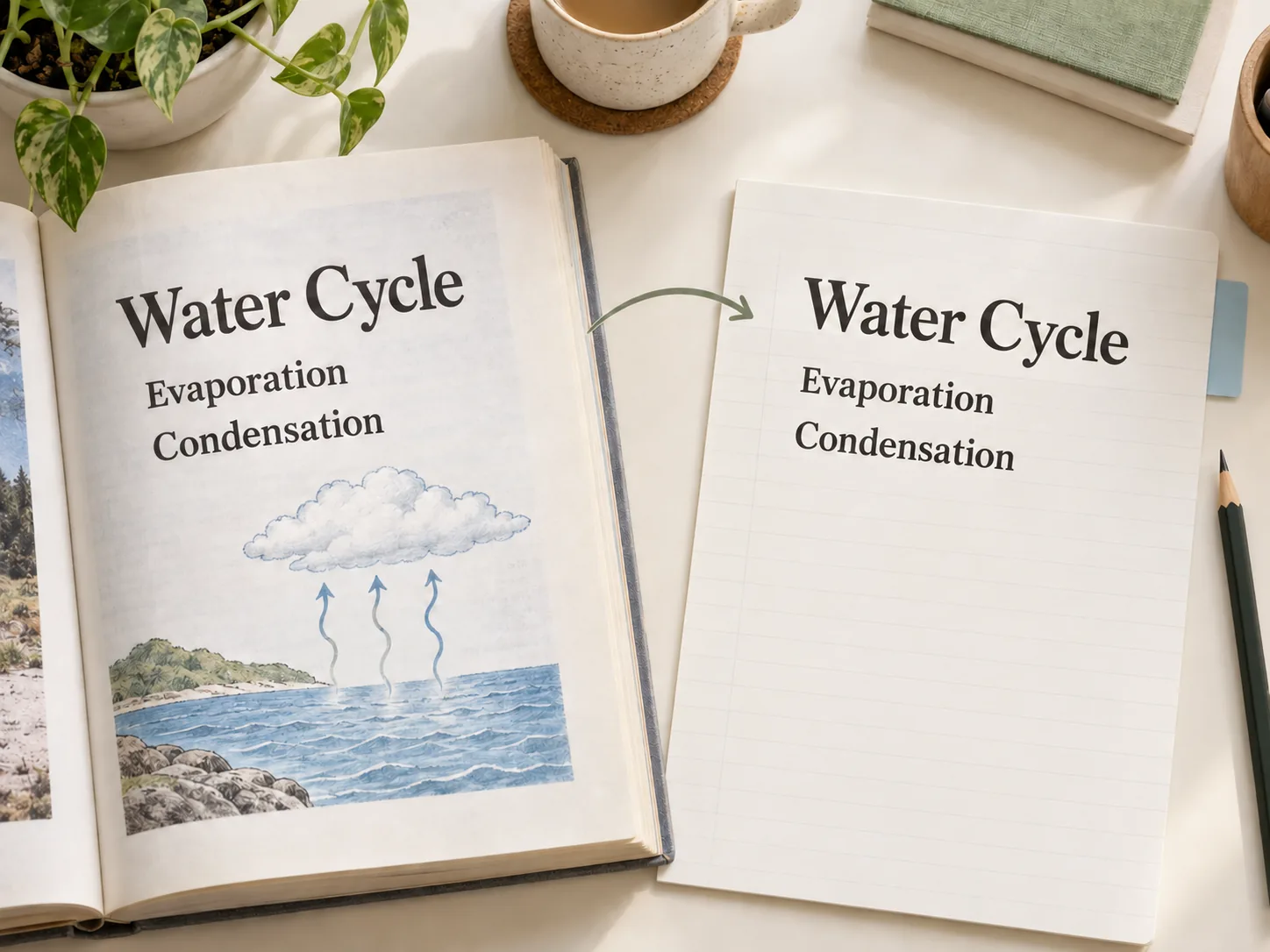
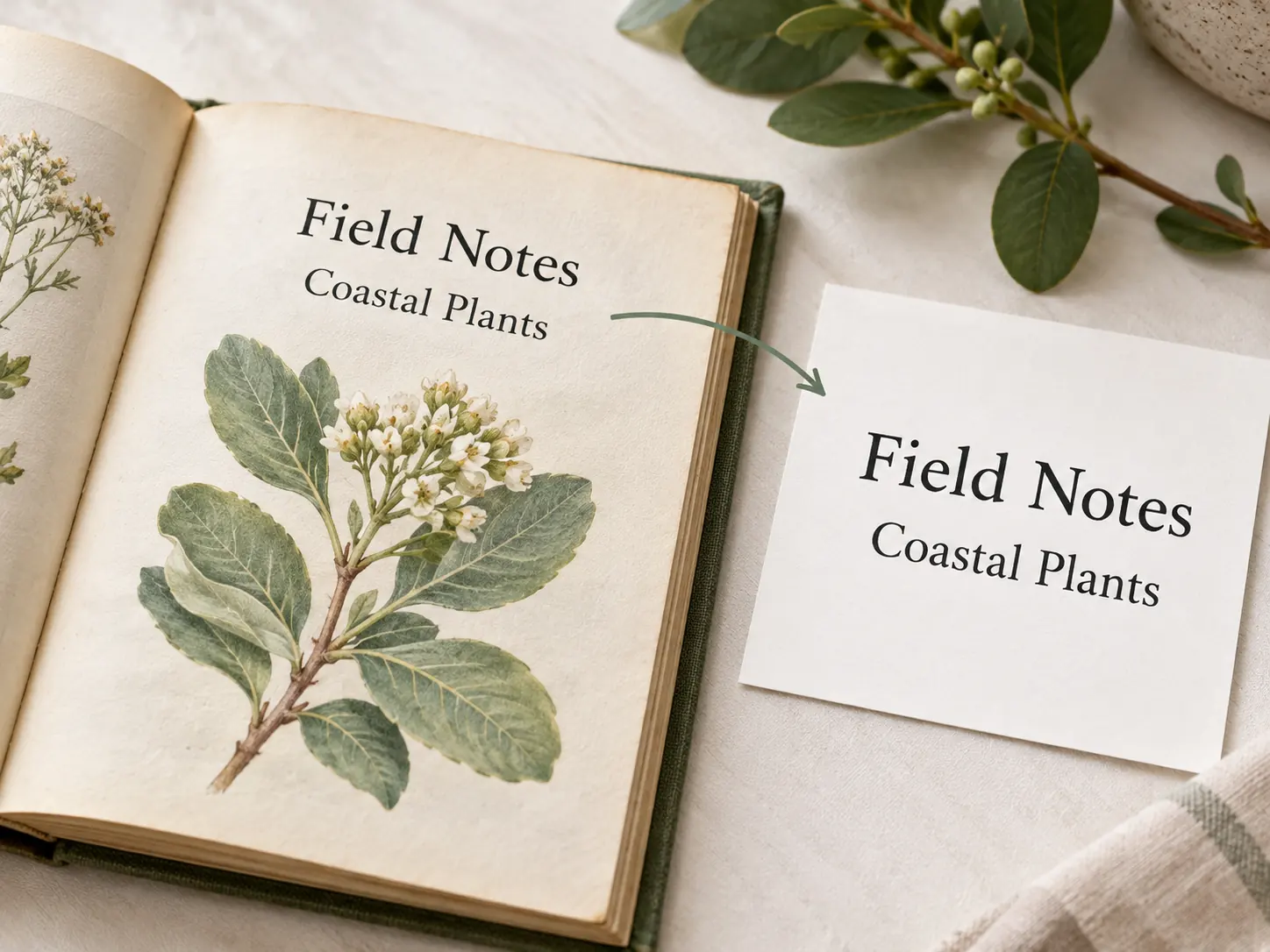
手元にある画像から文書作りを始める
印刷されたお知らせ、ページを撮影した写真、保存済みのスクリーンショットを、Word文書の出発点にできます。10MBまでのJPG・PNG・WebP画像をアップロードすると、画像内の文字を編集可能なDOCXファイルに変換できます。JPGをWordに変換すれば、すべての行を手入力することなく、作業の土台になる下書きを用意できます。ぼけや反射、端の切れた画像では文字が欠けて修正が必要になるため、文章全体がはっきり写った画像を選んでください。
JPG・PNG・WebPの画像を、オンラインで編集可能なWord文書に変換。DOCXファイルをダウンロードして、Wordで文字を編集できます。
画像の挿入は無料。文字の抽出には毎日のクレジットを利用できます。インストール不要。
印刷されたお知らせ、ページを撮影した写真、保存済みのスクリーンショットを、Word文書の出発点にできます。10MBまでのJPG・PNG・WebP画像をアップロードすると、画像内の文字を編集可能なDOCXファイルに変換できます。JPGをWordに変換すれば、すべての行を手入力することなく、作業の土台になる下書きを用意できます。ぼけや反射、端の切れた画像では文字が欠けて修正が必要になるため、文章全体がはっきり写った画像を選んでください。
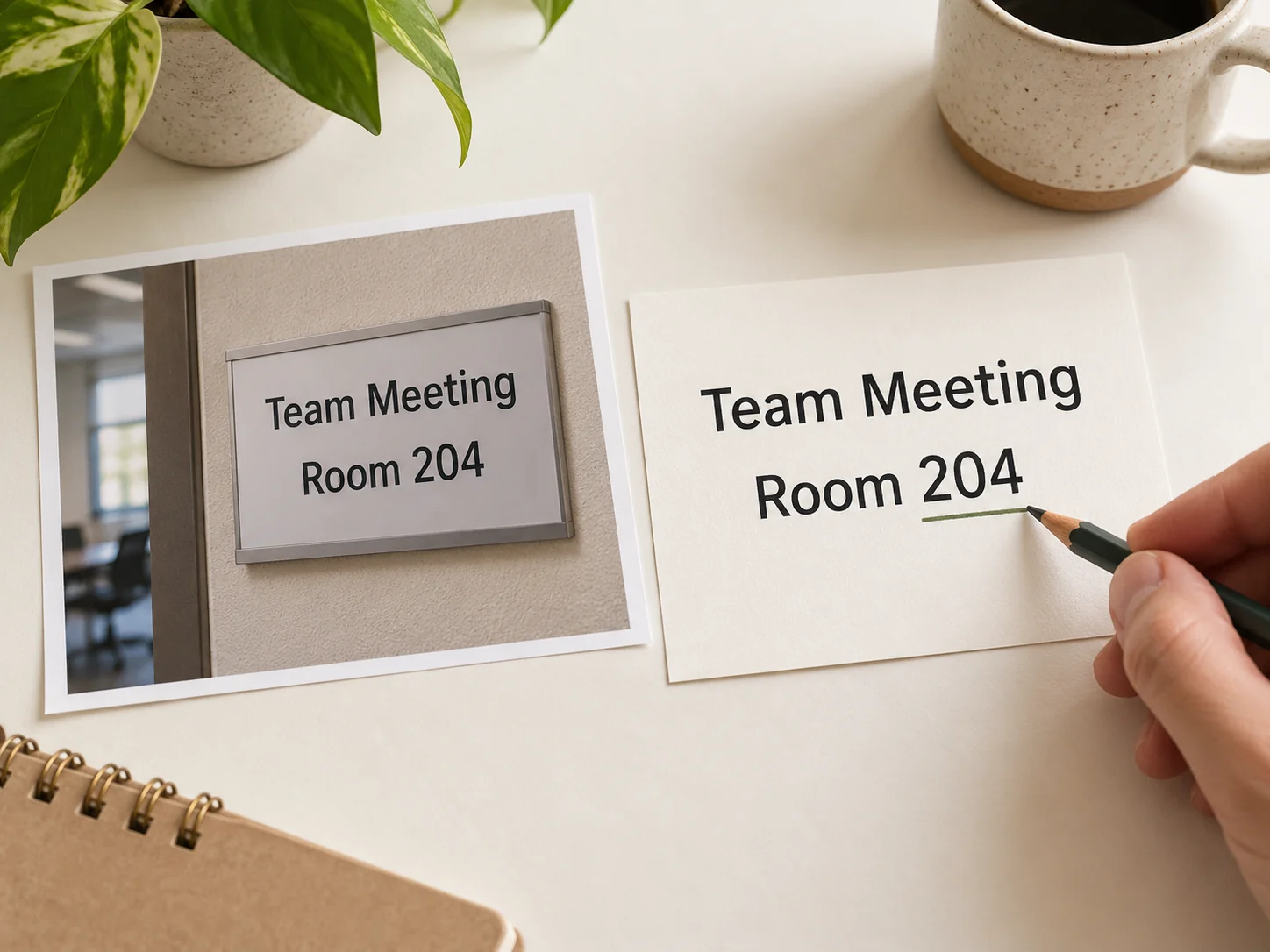
文字認識で得られるのは、元の画像と照合して確認するための下書きです。名前、日付、数字、句読点を読み返し、文書を共有する前にWord上で誤りを修正してください。文章の大部分が正しく見えても、ぼやけた数字や珍しい書体によって、一部の情報が変わっていることがあります。元の画像の中にある文字そのものを書き換えたい場合は、別の用途に対応する画像内テキストの編集をご利用ください。
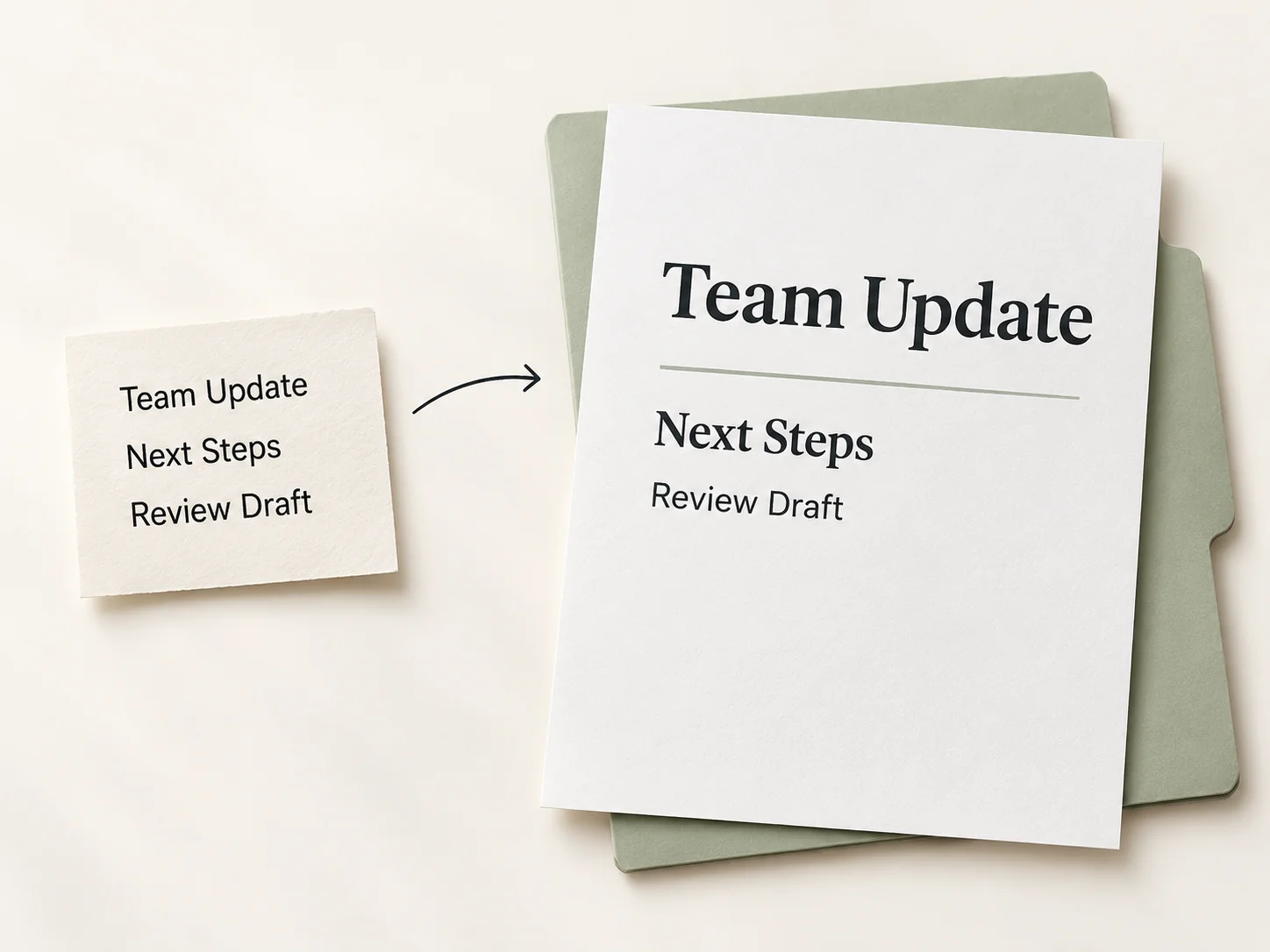
変換結果をDOCXファイルとしてダウンロードし、Wordで開いて内容の編集を続けられます。見出しを設定したり、行間を調整したり、コメントを追加したり、文章の順番を文書に合わせて入れ替えたりできます。編集可能な出力なら文字を自由に扱えますが、元の画像のフォント、段組み、ページデザインが正確に再現される保証はありません。変換後は表や複雑なレイアウトを確認し、最終調整の間も参照できるよう元の画像を手元に残してください。
10MBまでのJPG・PNG・WebPファイルを選んでください。文字の範囲全体が写り、傾きが少なく明るい写真を使うと、文字を読み取りやすくなります。
変換を開始して、画像にある文字を認識します。結果の名前、数字、段落の区切りを確認する際は、元の画像を参照してください。
編集可能なWordファイルをダウンロードし、Wordで開きます。認識の誤りを修正し、見出し、行間、表を調整してから、完成した文書を保存してください。
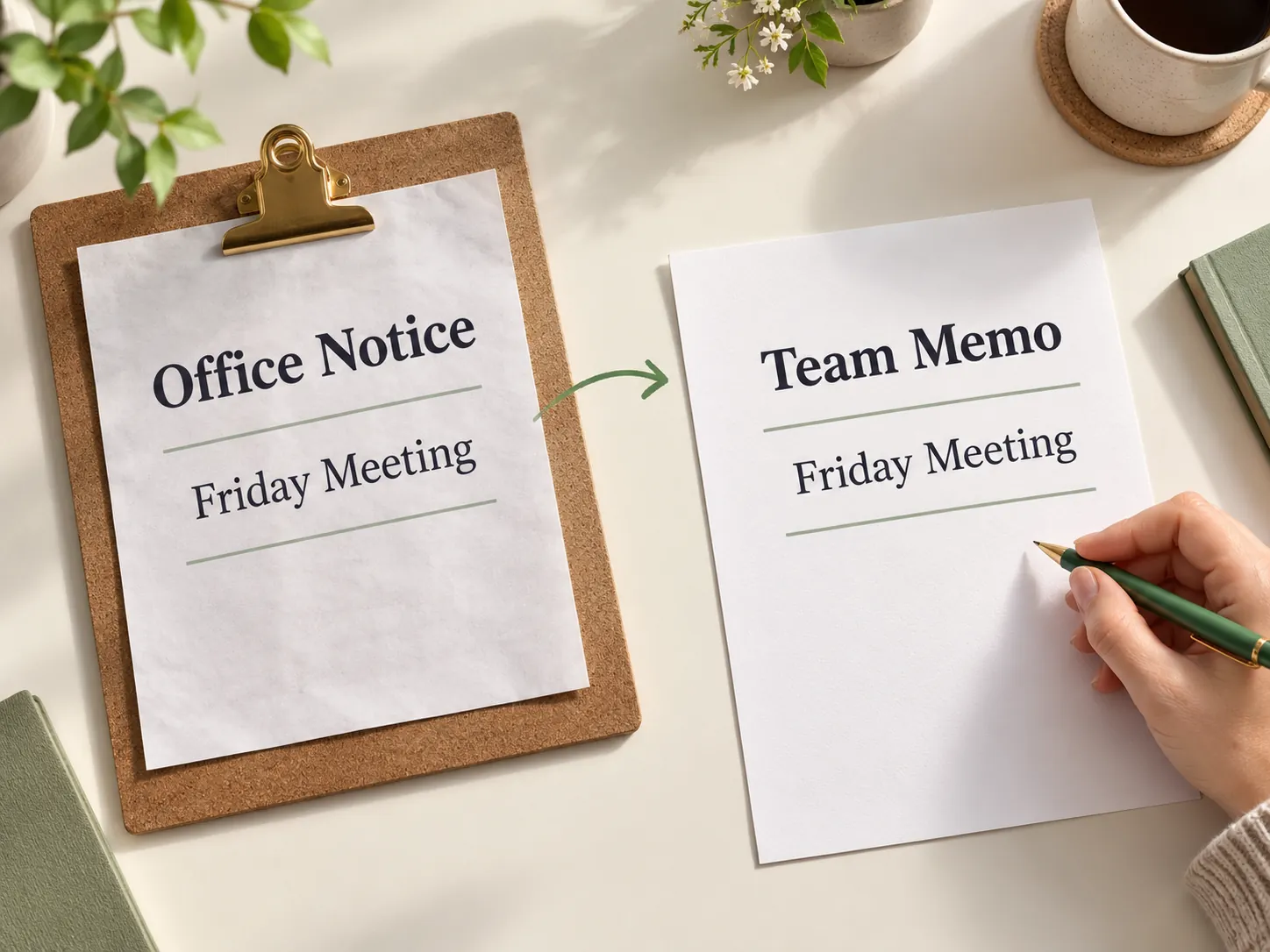
編集用の元ファイルが見つからず、職場のお知らせが写真で届くことがあります。Wordファイルに変換してDOCXをダウンロードし、次の案内に合わせて日付、部屋の情報、連絡事項を書き換えられます。変更箇所を一つずつ確認し、古い情報を新しい案内に残さないよう、元の資料を手元に置いて作業してください。スクリーンショットの中の文言そのものを変更する場合は、その作業に対応したスクリーンショット編集ツールを開いてください。
画像から編集可能なWordファイルへ変換し、最終的な文書の内容や書式は自分で整えられます。