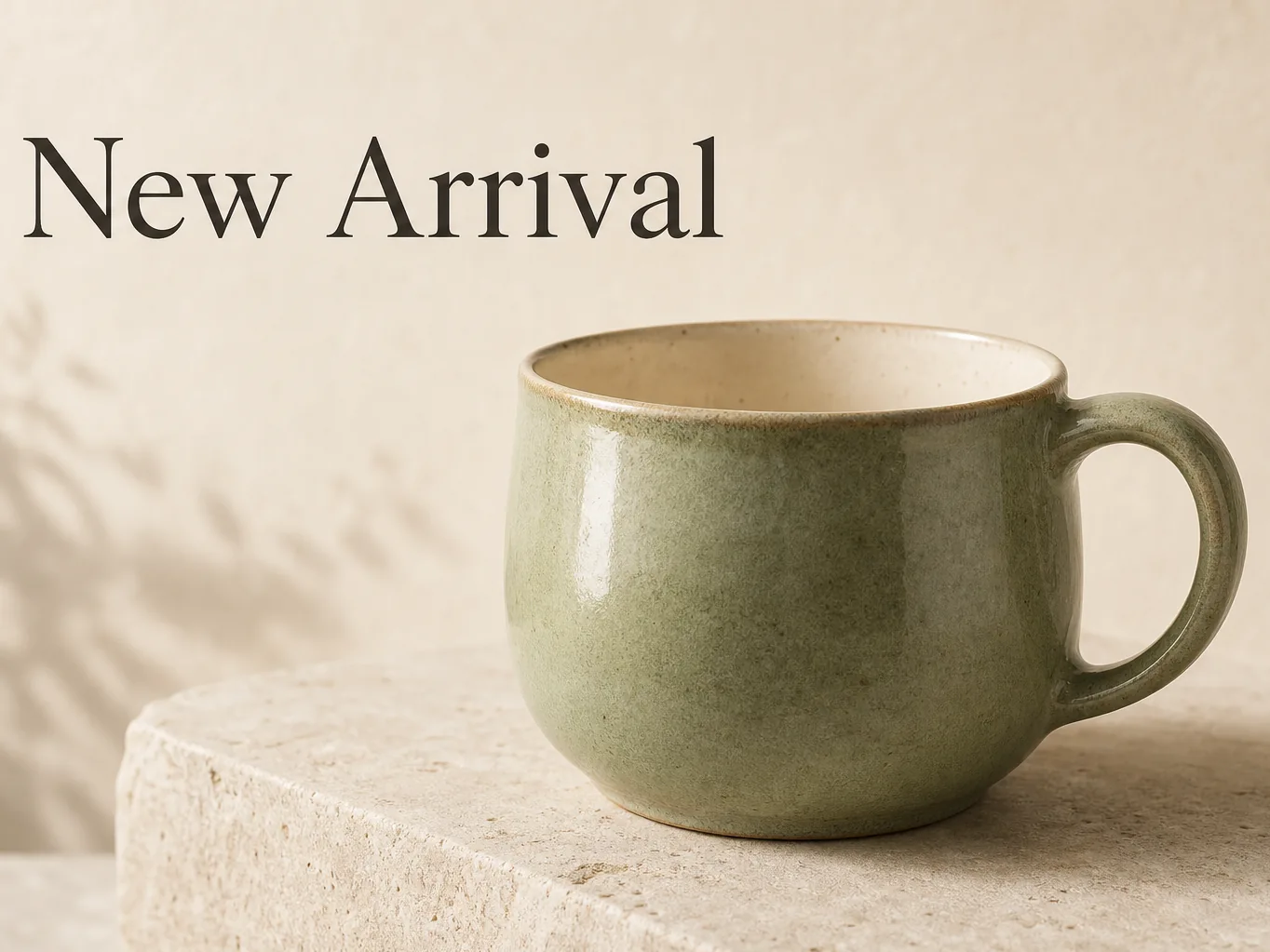
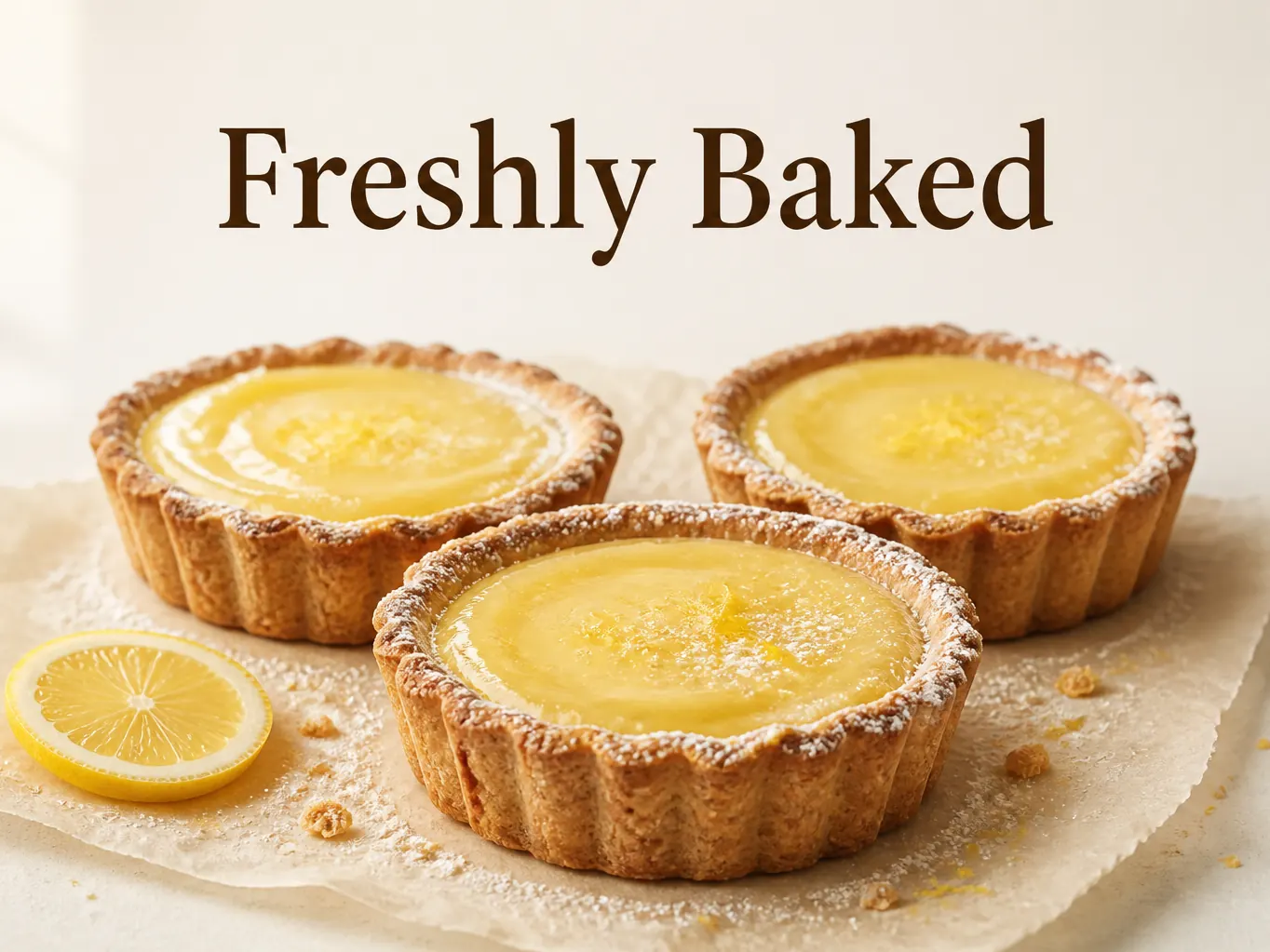
为照片补上需要表达的话
为已有图片添加配文、简短标题或标签。向 AI 明确说明要添加的原文,并在指令中写清姓名、日期和价格。短短几个字就可以解释照片、标注物品或介绍一则公告。如果需要先去掉旧文字,可以先使用图片去字工具,再添加新信息。
为图片文件添加配文、标签和标题。
图片仅在浏览器中处理,无需上传或注册。
为已有图片添加配文、简短标题或标签。向 AI 明确说明要添加的原文,并在指令中写清姓名、日期和价格。短短几个字就可以解释照片、标注物品或介绍一则公告。如果需要先去掉旧文字,可以先使用图片去字工具,再添加新信息。

实用的配文会为主体留出空间。给图片文件添加文字时,说明希望文字出现的位置,例如风景上方的开阔天空,或产品旁边的空白处。也可以补充简单的样式要求,例如在浅色背景上使用深色文字。检查结果是否易读、是否遮挡内容,尤其注意人脸、产品细节和纹理复杂的区域。把结果作为待检查的初稿,确认后再分享。
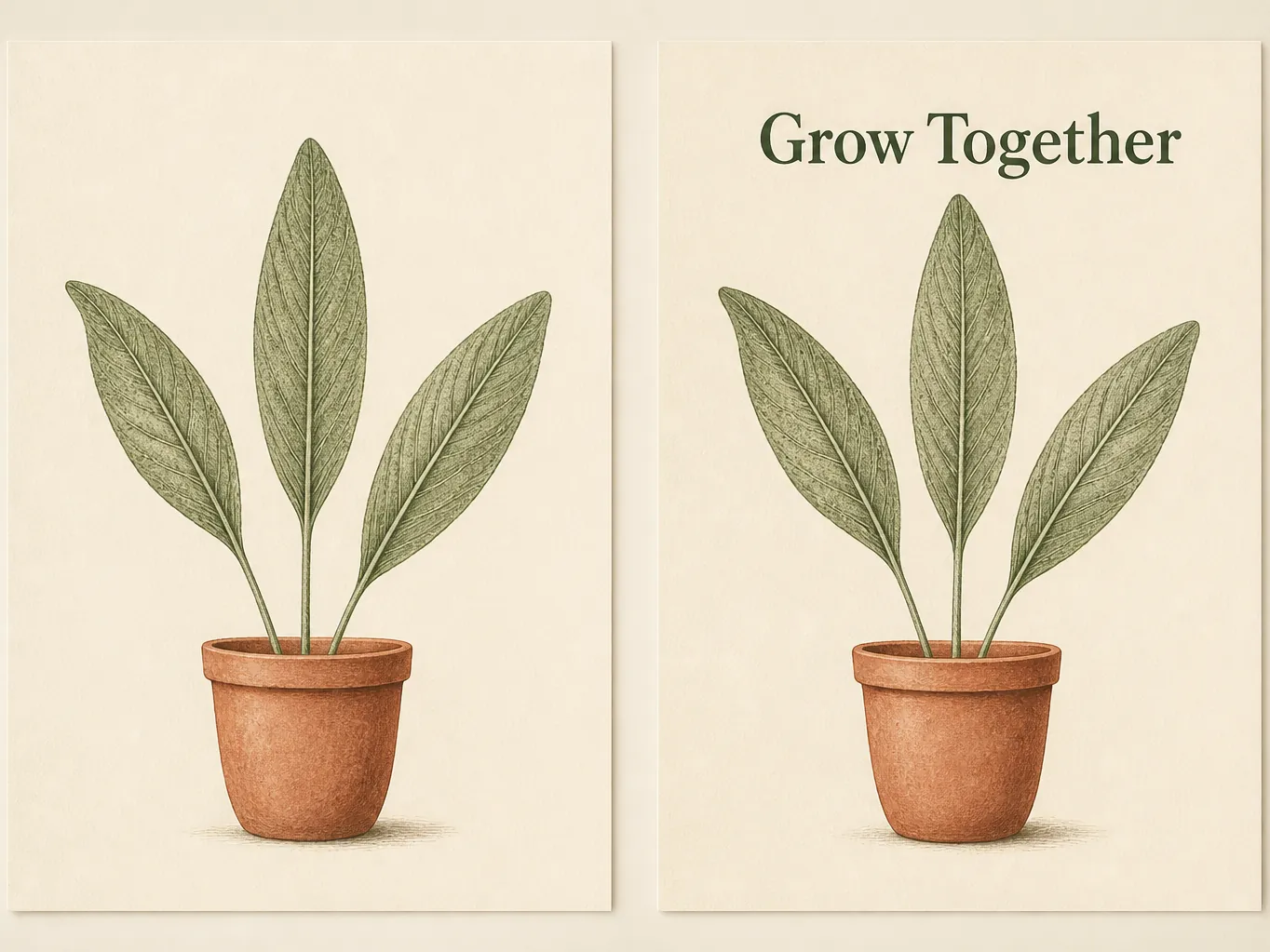
给图片文件写上文字,不需要原始设计工程文件。上传 JPG、PNG 或 WebP,说明要新增的文字,然后在浏览器中检查更新后的图片。保存的照片或已导出的图形需要补充说明时,都可以采用这个流程。如果需要复用另一张图片里已有的文字,可以先提取文字,核对后再放入你的指令中。
选择需要添加文字的图片。当前上传工具接受不超过 10 MB 的 JPG、PNG 和 WebP 文件。尽量使用清晰的原图,便于对照检查新增文字。
写下要添加的原文,并说明放置位置。例如:在花朵上方用深色文字添加“Weekend Market”。让指令聚焦于新增文字,然后执行编辑。
逐字检查文字,包括日期和价格。检查文字位置与周围画面,满意后再下载。如果文字或布局还需调整,可以修改指令再编辑一次。

读者可能先看到图片,再看到帖子说明。为旅行照片添加简短标题,为肖像添加一句引语,或为社区照片添加公告,让主要信息与图片一起呈现。例如,周末市集帖子的图片可以使用“Weekend Market”这样简洁的标题,让读者一眼看懂主题。较长的详情放在帖子说明中,并缩小预览图片,检查标题是否仍然清晰。
ImageTextEditor 让整个流程聚焦于你想添加的文字。