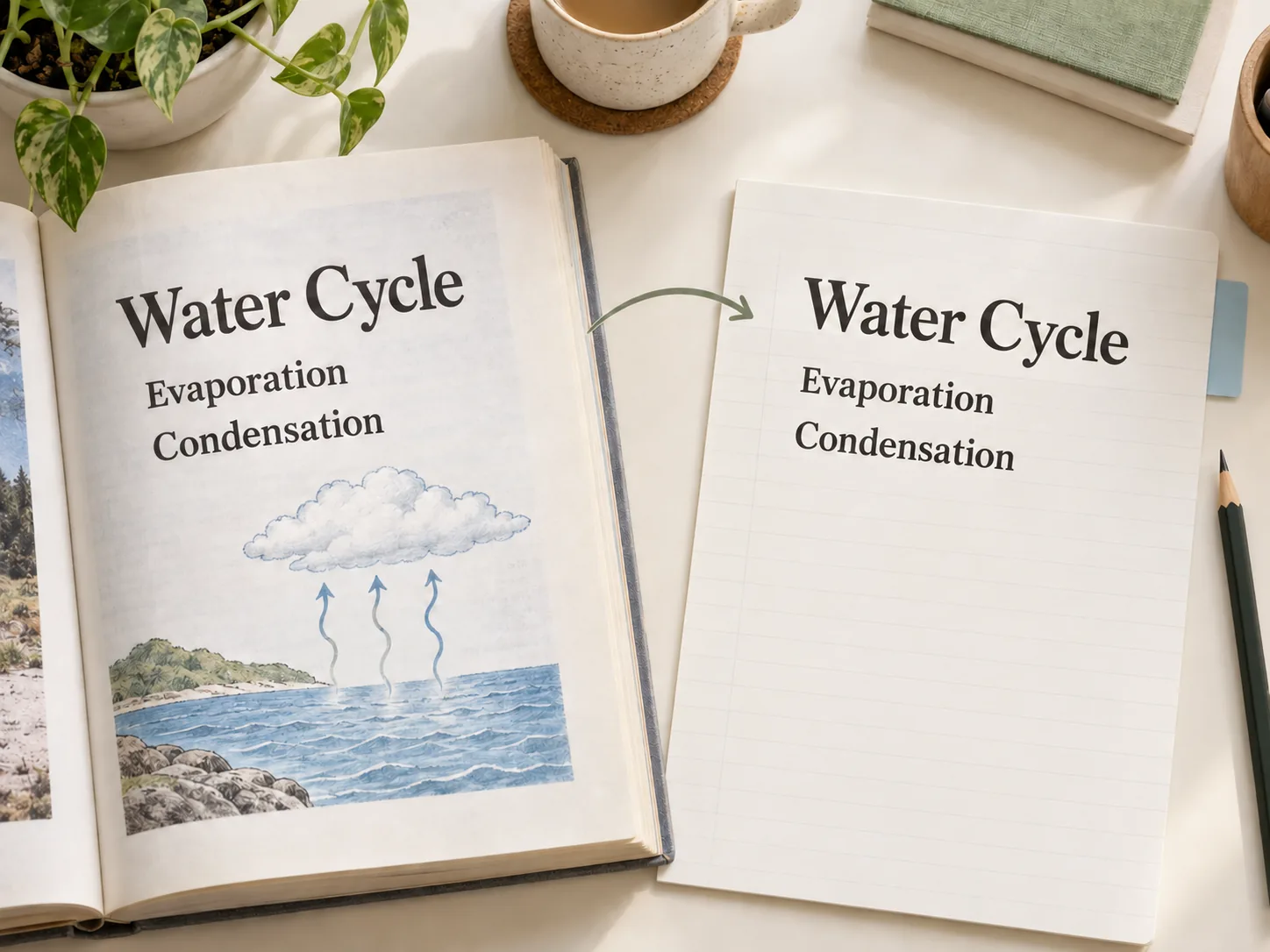
Convertir imagen a Word

Convierte imágenes JPG, PNG o WebP en documentos Word editables online. Descarga tu archivo DOCX y modifica el texto en Word.

¿No tienes una imagen?Prueba una de estas

Inserta una imagen gratis o extrae texto con los créditos diarios. Sin instalar software.

Qué puedes hacer al convertir una imagen a Word

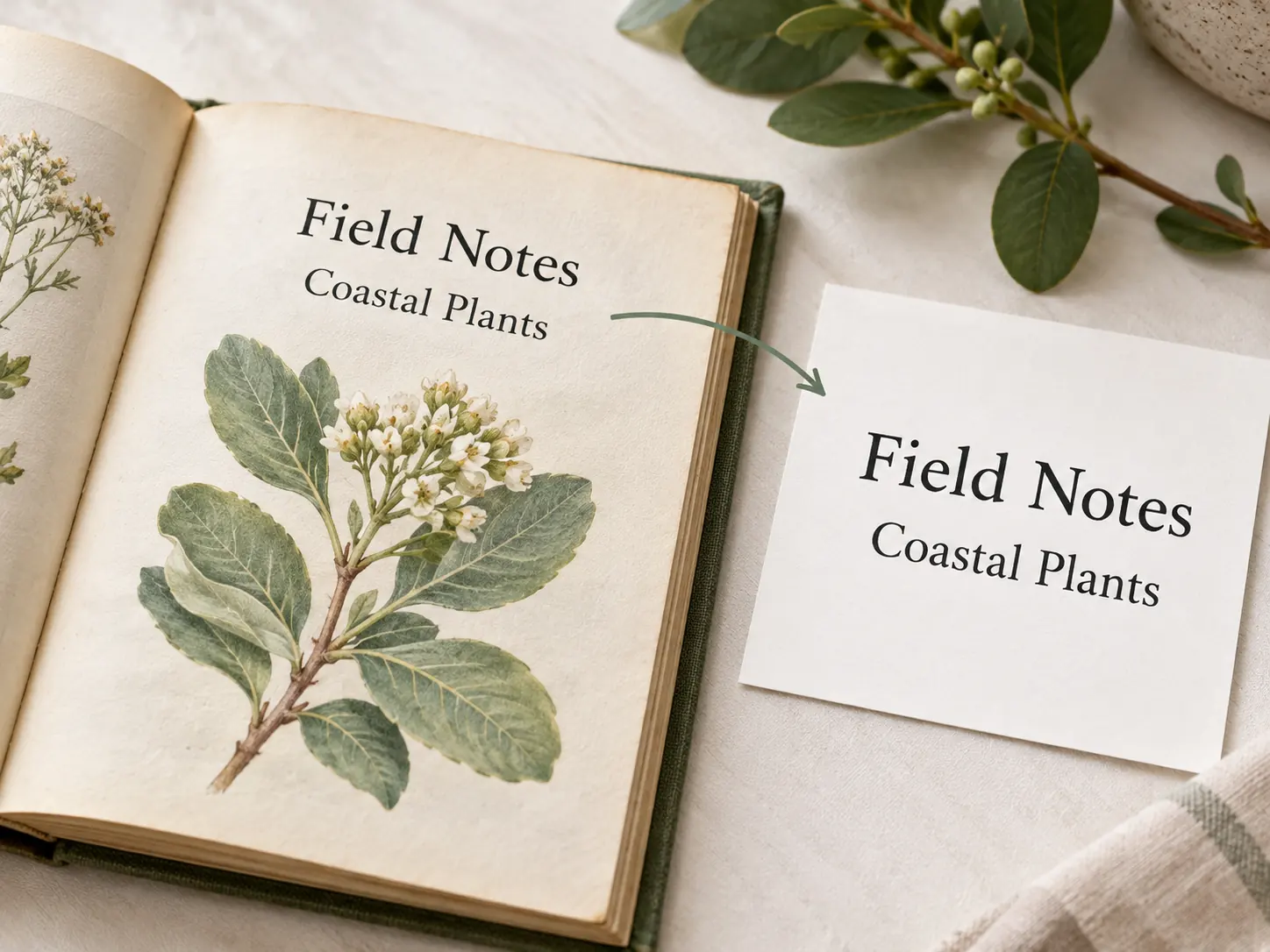
Una guía botánica junto a una hoja de texto que repite los títulos Field Notes y Coastal Plants.

Empieza con la imagen que ya tienes a mano

Un aviso impreso, una página fotografiada o una captura de pantalla guardada puede ser el punto de partida de un documento Word. Sube una imagen JPG, PNG o WebP de hasta 10MB y convierte su texto en un archivo DOCX editable. Convertir JPG a Word te proporciona un primer borrador sin tener que escribir cada línea a mano. Elige una imagen nítida donde se vea el fragmento completo, ya que el desenfoque, los reflejos y los bordes cortados pueden dejar huecos que tendrás que corregir.

Una mano señala Room 204 con un lápiz mientras compara un aviso con la copia correspondiente de su texto.

Comprueba los detalles del texto después de la conversión

El reconocimiento de texto te da un borrador que debes contrastar con la imagen original. Revisa nombres, fechas, números y signos de puntuación, y corrige los posibles errores en tu documento Word antes de compartirlo. Un dígito borroso o una tipografía poco habitual puede cambiar un detalle aunque el resto del fragmento parezca correcto. Si necesitas modificar las letras dentro de la imagen original, utiliza la herramienta para editar texto en imágenes, destinada a esa otra tarea.

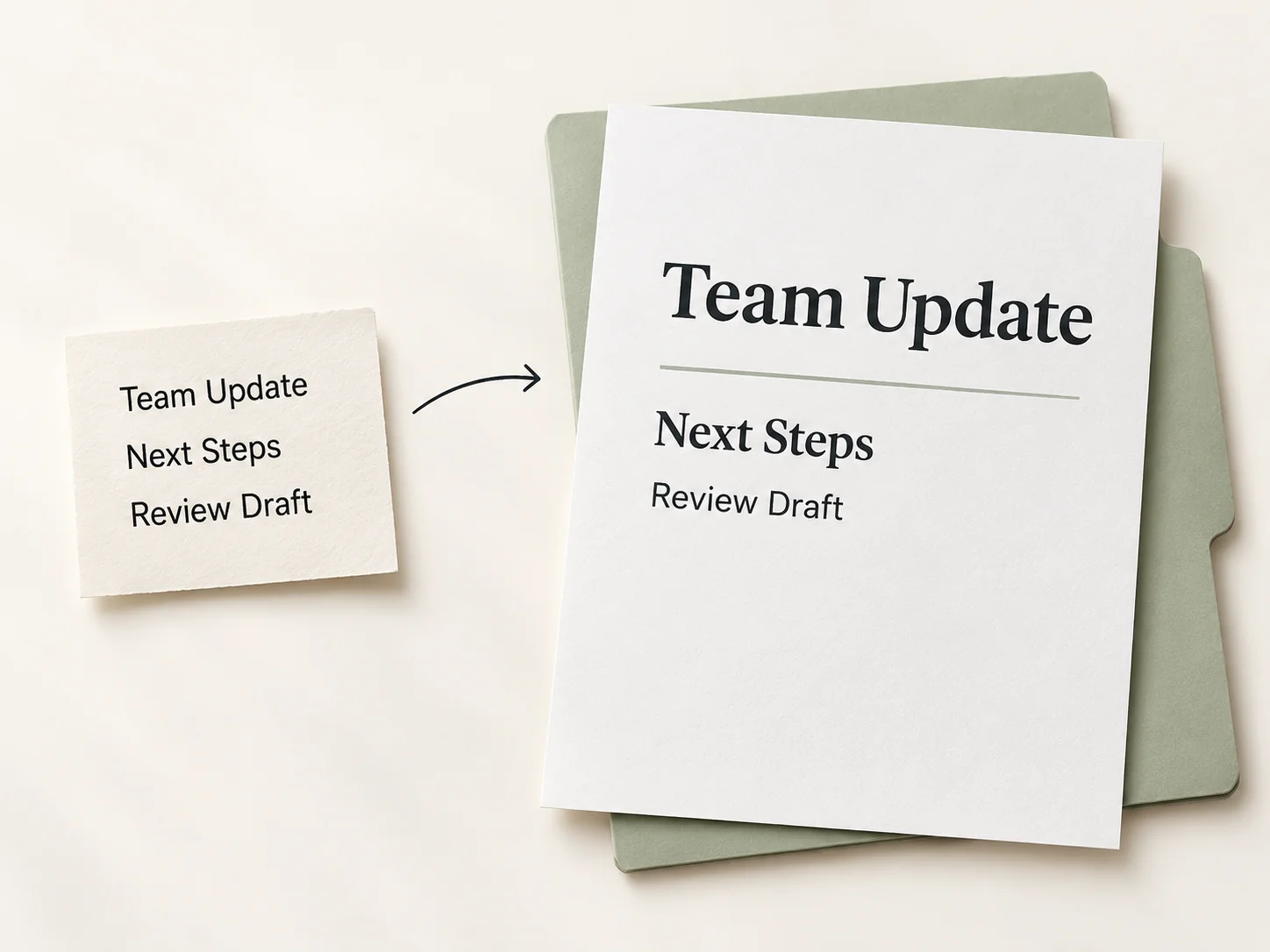
Texto sin formato titulado Team Update junto a un documento con las mismas palabras organizadas en una jerarquía de títulos.

Descarga un archivo Word en el que puedas seguir trabajando

Descarga el resultado convertido como archivo DOCX y ábrelo en Word para seguir trabajando en el contenido. Puedes aplicar títulos, ajustar el espaciado, añadir comentarios y mover fragmentos según lo que necesite tu documento. El resultado editable te permite modificar las palabras, pero no garantiza una copia exacta de las fuentes, las columnas o el diseño de página de la imagen. Comprueba las tablas y los diseños complejos después de la conversión, y conserva la imagen original como referencia mientras haces los últimos ajustes.

Cómo convertir JPG a Word en solo tres pasos

  1. Sube una imagen nítida

    Elige un archivo JPG, PNG o WebP de hasta 10MB. Incluye toda la zona de texto y utiliza una foto recta y bien iluminada para que las palabras se lean mejor.

  2. Convierte la imagen en texto editable

    Inicia la conversión para reconocer las palabras de tu imagen. Usa el original como referencia al revisar los nombres, los números y los saltos de párrafo del resultado.

  3. Descarga tu DOCX y abre el archivo en Word

    Descarga el archivo Word editable y ábrelo en Word. Corrige los errores de reconocimiento y ajusta los títulos, el espaciado o las tablas antes de guardar el documento terminado.

Cuándo conviene convertir una imagen a Word para tu trabajo

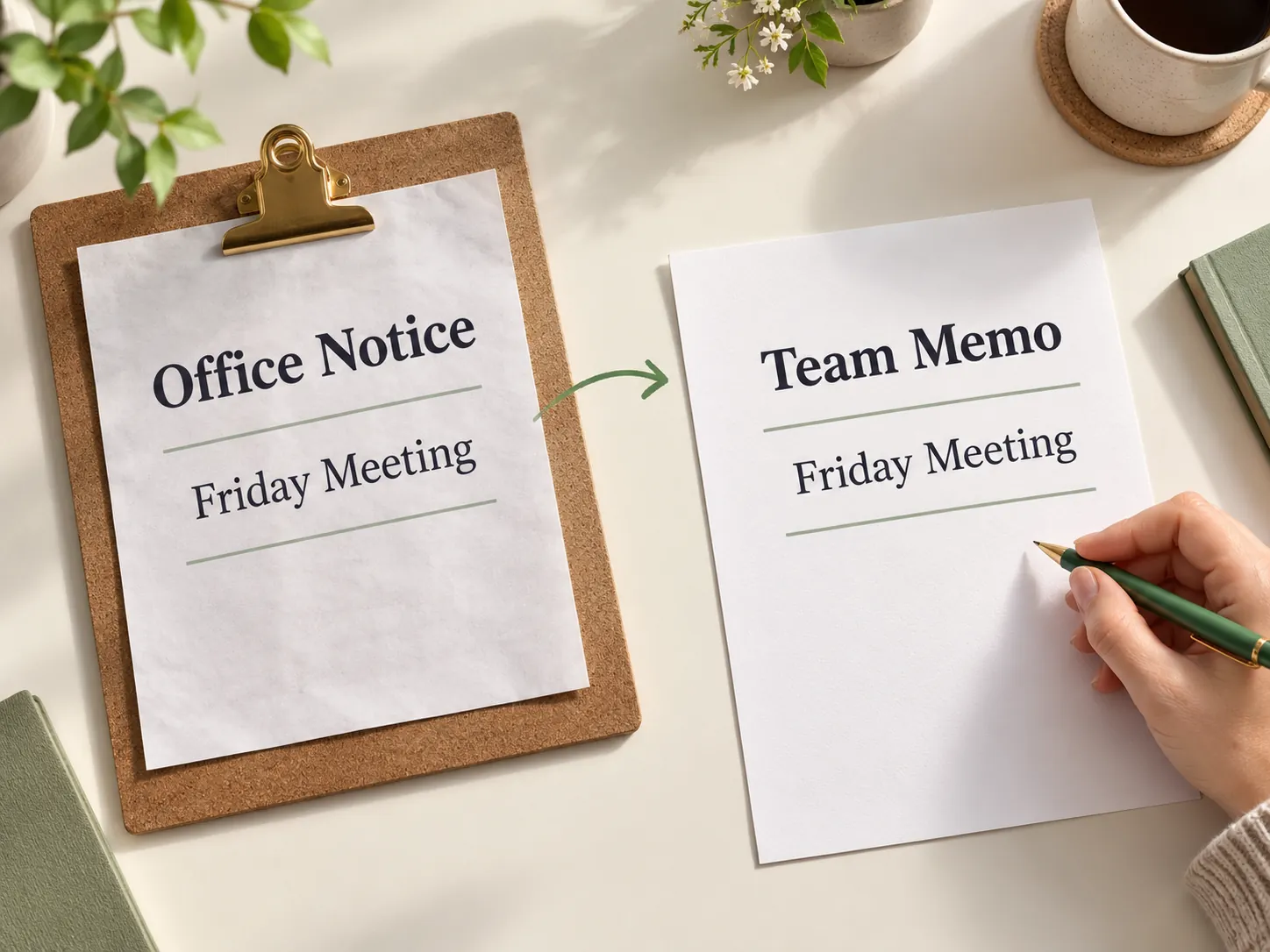
Un Office Notice y un Team Memo comparten el texto Friday Meeting, con un bolígrafo al lado listo para las revisiones.

Transforma un aviso impreso en una nota actualizada para tu equipo

Un aviso de la oficina puede llegarte como foto cuando no se encuentra el original editable. Conviértelo en un archivo Word, descarga el DOCX y modifica las fechas, los datos de la sala o las instrucciones para el siguiente anuncio. Mantén el original cerca para comprobar cada cambio y evitar que algún dato antiguo pase a la nueva nota. Si necesitas cambiar el texto dentro de una captura de pantalla, abre el editor de capturas de pantalla para realizar esa tarea.

Por qué convertir una imagen a Word para tus documentos cotidianos

Pasa de una imagen a un archivo Word editable y mantén el control sobre el documento final.

Prueba con los créditos diarios

Los créditos gratuitos se renuevan cada día para que puedas probar el proceso antes de pagar. El número de conversiones depende de la asignación actual y del coste en créditos.

Trabaja desde tu navegador

Convierte la imagen online sin instalar una aplicación de reconocimiento adicional. Abre el DOCX descargado en la aplicación de Word o en la versión para navegador que uses habitualmente.

Utiliza archivos de imagen habituales

Empieza con imágenes JPG, PNG o WebP de hasta 10MB. Las fotos, los escaneos guardados como imágenes y las capturas de pantalla pueden seguir el mismo proceso de conversión.

Conserva el texto en un formato editable

Descarga las palabras reconocidas en un DOCX para buscarlas, reescribirlas y reorganizarlas. Si solo pegas una imagen, las letras seguirán fijas dentro de ella sin poder editarse directamente.

Elige el formato que prefieras

Aplica tus estilos de Word preferidos después de abrir el archivo. Adapta el texto convertido a un informe o una plantilla existente y comprueba el diseño a medida que avanzas.

Revisa antes de compartir

Comprueba el texto extraído antes de incorporarlo a un documento. Conserva la imagen como referencia para contrastar los datos que necesiten una verificación cuidadosa por tu parte.

Convertir imagen a Word: preguntas antes de empezar

Respuestas sobre el proceso, los límites de archivo y los aspectos que debes comprobar en tu documento.
Sube tu imagen, ejecuta la conversión y descarga el archivo DOCX editable. Ábrelo en Word para revisar el texto, hacer cambios y aplicar el formato que prefieras. Contrasta primero el resultado con el original, especialmente los nombres, las fechas y los números. Cuando hayas comprobado que esos datos son correctos, guarda el documento terminado desde Word en el formato que necesites.

Convertir imagen a Word para empezar tu próximo borrador

Prueba a convertir una imagen a Word con tu próxima foto o captura de pantalla. Descarga el DOCX editable, comprueba los detalles y adapta el documento a tus necesidades en Word.