Convertir une image en Word

Convertissez vos images JPG, PNG ou WebP en documents Word modifiables en ligne. Téléchargez votre fichier DOCX et modifiez le texte dans Word.

Pas d’image ?Essayez l’une de celles-ci

Insérez une image gratuitement ou extrayez le texte avec les crédits quotidiens. Aucune installation nécessaire.

Convertir une image en Word : ce que vous pouvez faire

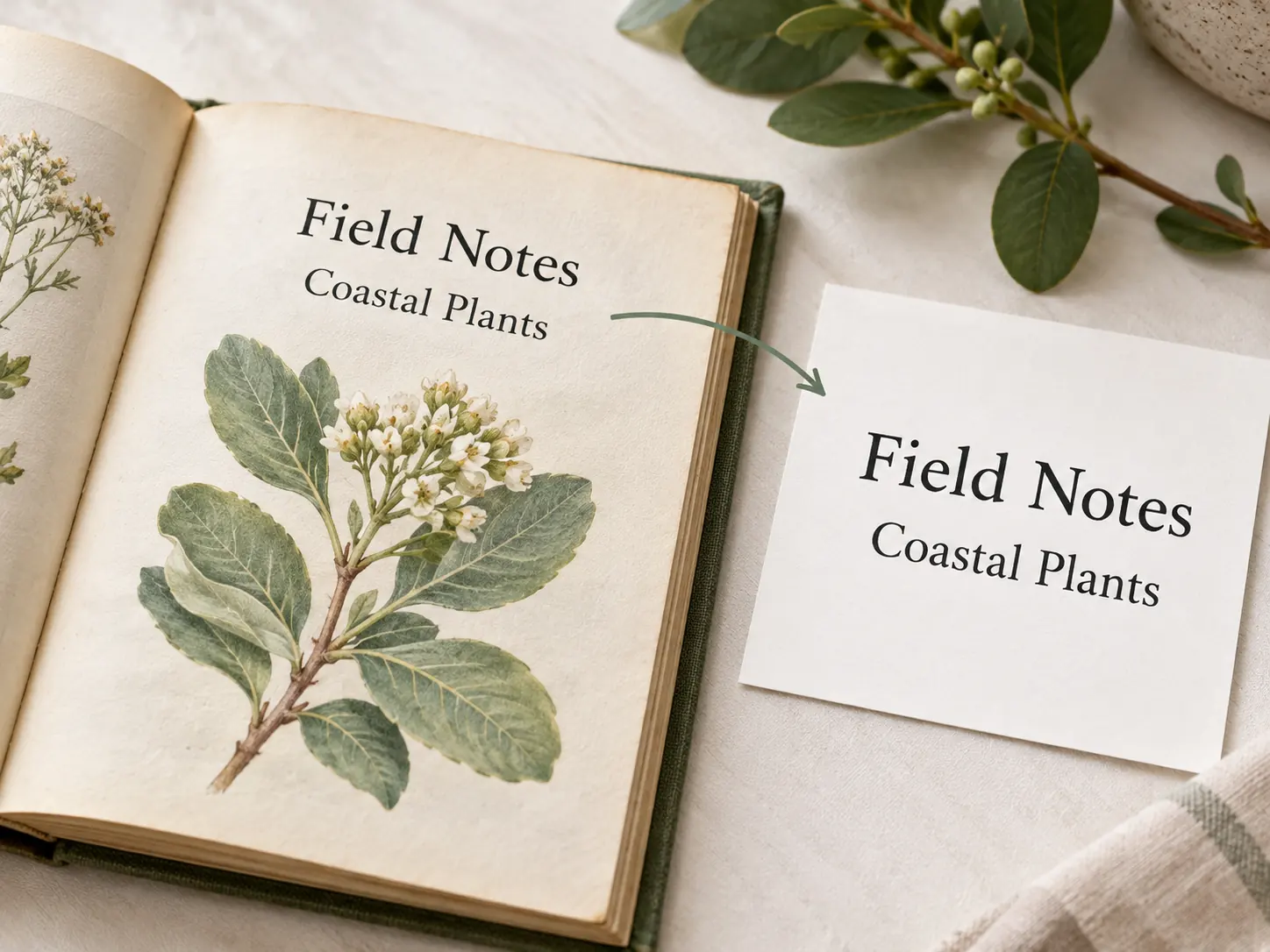
Un guide botanique posé à côté d’une feuille de texte qui reprend les titres Field Notes et Coastal Plants.

Partez de l’image que vous avez déjà sous la main

Une annonce imprimée, une page photographiée ou une capture d’écran enregistrée peut servir de point de départ à un document Word. Importez une image JPG, PNG ou WebP de 10 Mo maximum pour convertir son texte en fichier DOCX modifiable. Convertir un JPG en Word vous donne une première ébauche sans avoir à saisir chaque ligne à la main. Choisissez une image nette où le passage apparaît en entier, car le flou, les reflets et les bords coupés peuvent laisser des manques que vous devrez corriger.

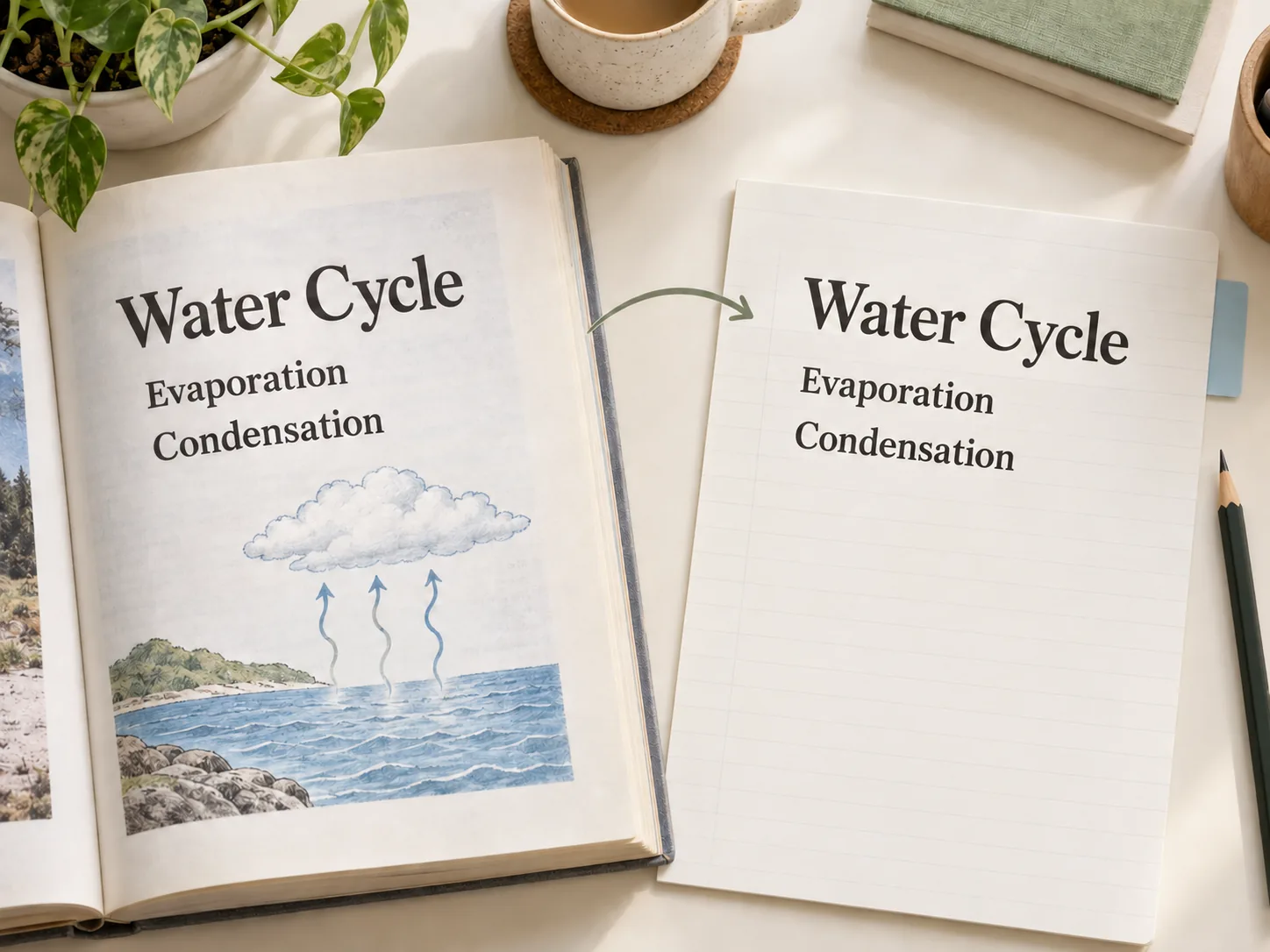
Une main pointe un crayon vers Room 204 en comparant une annonce avec la copie correspondante de son texte.

Vérifiez les détails du texte obtenu après la conversion

La reconnaissance de texte vous fournit une ébauche à comparer avec l’image d’origine. Relisez les noms, les dates, les nombres et la ponctuation, puis corrigez les éventuelles erreurs dans votre document Word avant de le partager. Un chiffre flou ou une police inhabituelle peut modifier une information même si le reste du passage semble correct. Si vous souhaitez changer les lettres directement dans l’image d’origine, utilisez l’outil pour modifier le texte d’une image, conçu pour cette autre tâche.

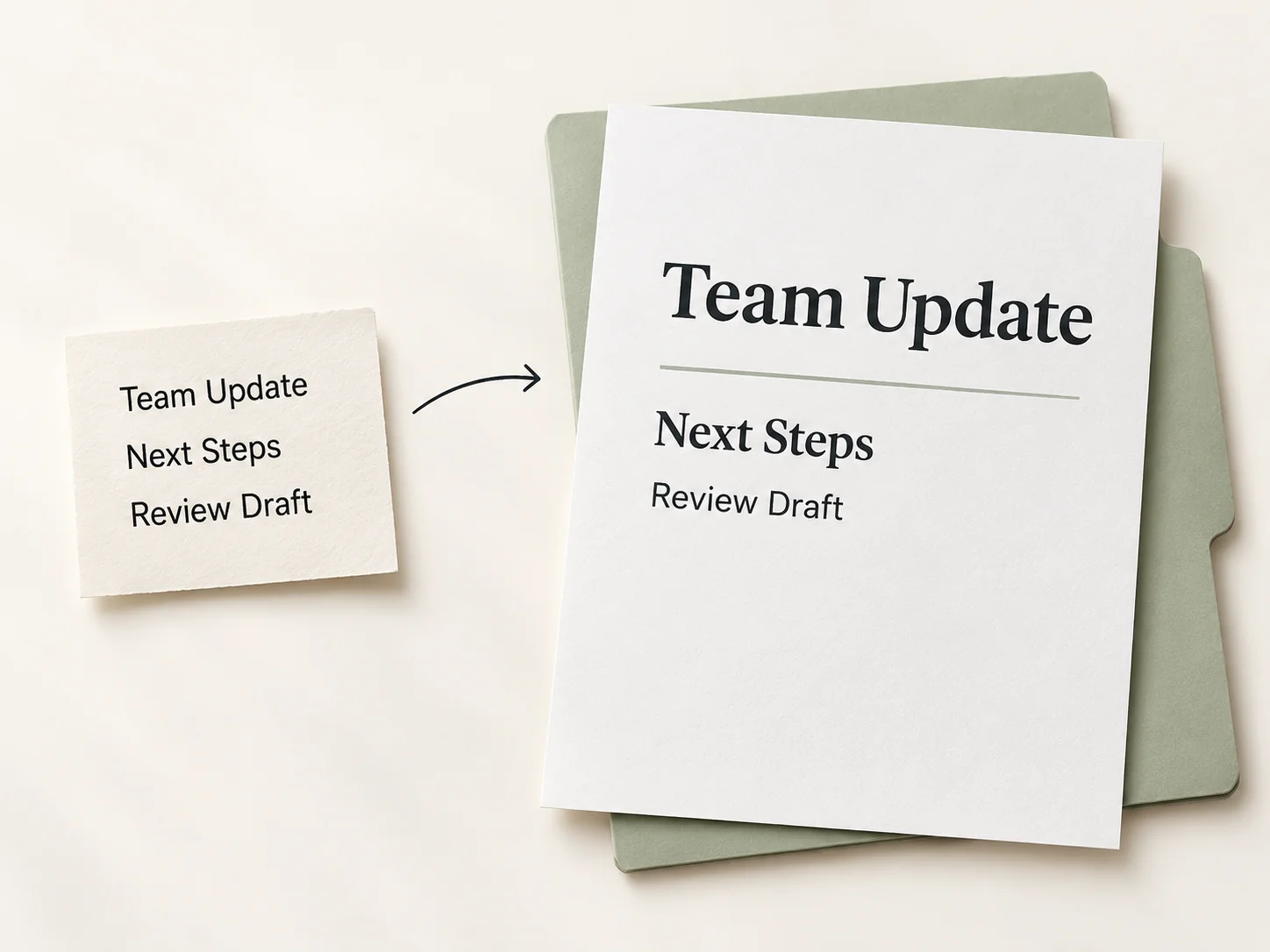
Un texte brut intitulé Team Update à côté d’un document où les mêmes mots sont organisés selon une hiérarchie de titres.

Téléchargez un fichier Word pour continuer à travailler sur votre texte

Téléchargez le résultat de la conversion au format DOCX et ouvrez-le dans Word pour poursuivre le travail sur le contenu. Vous pouvez appliquer des titres, régler les espacements, ajouter des commentaires et déplacer des passages selon les besoins de votre document. Le résultat modifiable vous permet de retravailler les mots, mais ne garantit pas une reproduction exacte des polices, des colonnes ou de la mise en page de l’image. Vérifiez les tableaux et les présentations complexes après la conversion, et gardez l’image d’origine à portée de main pendant les derniers ajustements.

Comment convertir un JPG en Word en trois étapes

  1. Importez une image nette

    Choisissez un fichier JPG, PNG ou WebP de 10 Mo maximum. Incluez toute la zone de texte et utilisez une photo droite et bien éclairée pour faciliter la lecture des mots.

  2. Convertissez l’image en texte modifiable

    Lancez la conversion pour reconnaître les mots présents dans votre image. Appuyez-vous sur l’original lorsque vous vérifiez les noms, les nombres et les sauts de paragraphe du résultat.

  3. Téléchargez votre DOCX et ouvrez le fichier dans Word

    Téléchargez le fichier Word modifiable, puis ouvrez-le dans Word. Corrigez les erreurs de reconnaissance et ajustez les titres, les espacements ou les tableaux avant d’enregistrer votre document terminé.

Quand convertir une image en Word pour votre travail

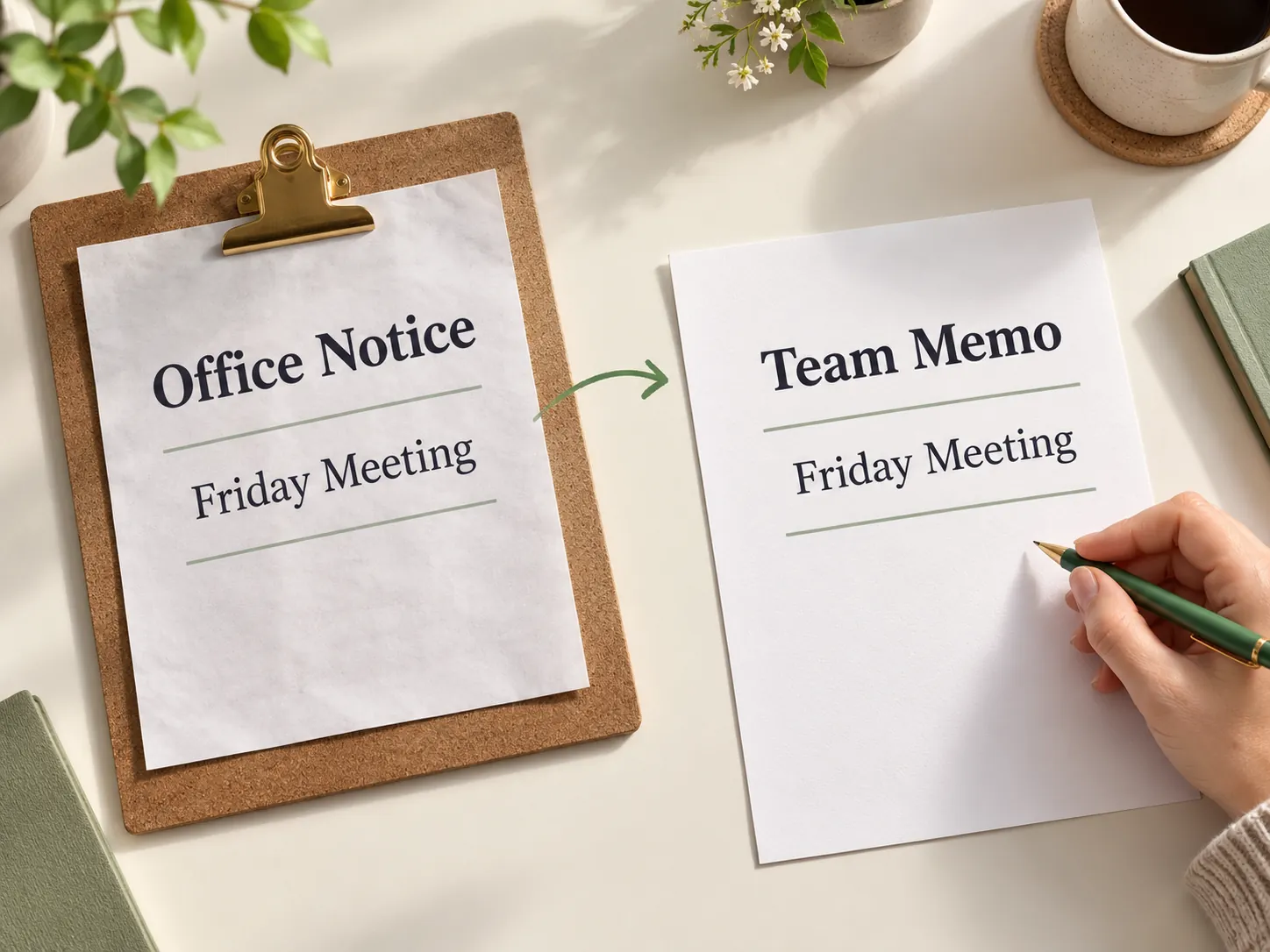
Une Office Notice et un Team Memo reprennent le texte Friday Meeting, avec un stylo prêt pour les corrections à côté.

Transformez une annonce imprimée en note actualisée pour votre équipe

Une annonce de bureau peut vous parvenir sous forme de photo lorsque le fichier original modifiable est introuvable. Convertissez-la en fichier Word, téléchargez le DOCX et révisez les dates, les indications de salle ou les consignes pour la prochaine communication. Gardez l’original à proximité pour vérifier chaque changement et éviter de conserver une ancienne information dans la nouvelle note. Si vous devez modifier les mots à l’intérieur d’une capture d’écran elle-même, ouvrez plutôt l’éditeur de captures d’écran pour cette tâche.

Pourquoi convertir une image en Word pour vos documents du quotidien

Passez d’une image à un fichier Word modifiable, tout en gardant la maîtrise du document final.

Essayez avec les crédits quotidiens

Les crédits gratuits sont renouvelés chaque jour pour vous permettre d’essayer le processus avant de payer. Le nombre de conversions dépend du quota disponible et du coût en crédits.

Travaillez dans votre navigateur

Convertissez l’image en ligne sans installer d’application de reconnaissance supplémentaire. Ouvrez le DOCX téléchargé dans l’application Word ou dans la version pour navigateur que vous utilisez habituellement.

Utilisez les formats d’image courants

Commencez avec des images JPG, PNG ou WebP de 10 Mo maximum. Les photos, les scans enregistrés sous forme d’images et les captures d’écran suivent le même processus de conversion.

Gardez un texte que vous pouvez modifier

Téléchargez les mots reconnus dans un DOCX pour pouvoir les rechercher, les réécrire et les réorganiser. Coller uniquement une image laisserait les lettres figées à l’intérieur de celle-ci.

Choisissez votre propre mise en forme

Appliquez vos styles Word préférés après avoir ouvert le fichier. Adaptez le texte converti à un rapport ou à un modèle existant et vérifiez sa présentation au fil des modifications.

Relisez avant de partager

Vérifiez le texte extrait avant de l’intégrer dans un document. Conservez l’image comme référence pour les informations qui demandent une vérification attentive de votre part.

Convertir une image en Word : les questions avant de commencer

Des réponses sur le processus, les limites des fichiers et les points à vérifier dans votre document.
Importez votre image, lancez la conversion et téléchargez le fichier DOCX modifiable. Ouvrez-le dans Word pour relire le texte, effectuer des modifications et appliquer la mise en forme de votre choix. Comparez d’abord le résultat avec l’original, en particulier les noms, les dates et les nombres. Une fois ces informations vérifiées, enregistrez le document terminé depuis Word dans le format dont vous avez besoin.

Convertir une image en Word pour préparer votre prochaine ébauche

Essayez de convertir une image en Word avec votre prochaine photo ou capture d’écran. Téléchargez le DOCX modifiable, vérifiez les détails et adaptez le document à vos besoins dans Word.