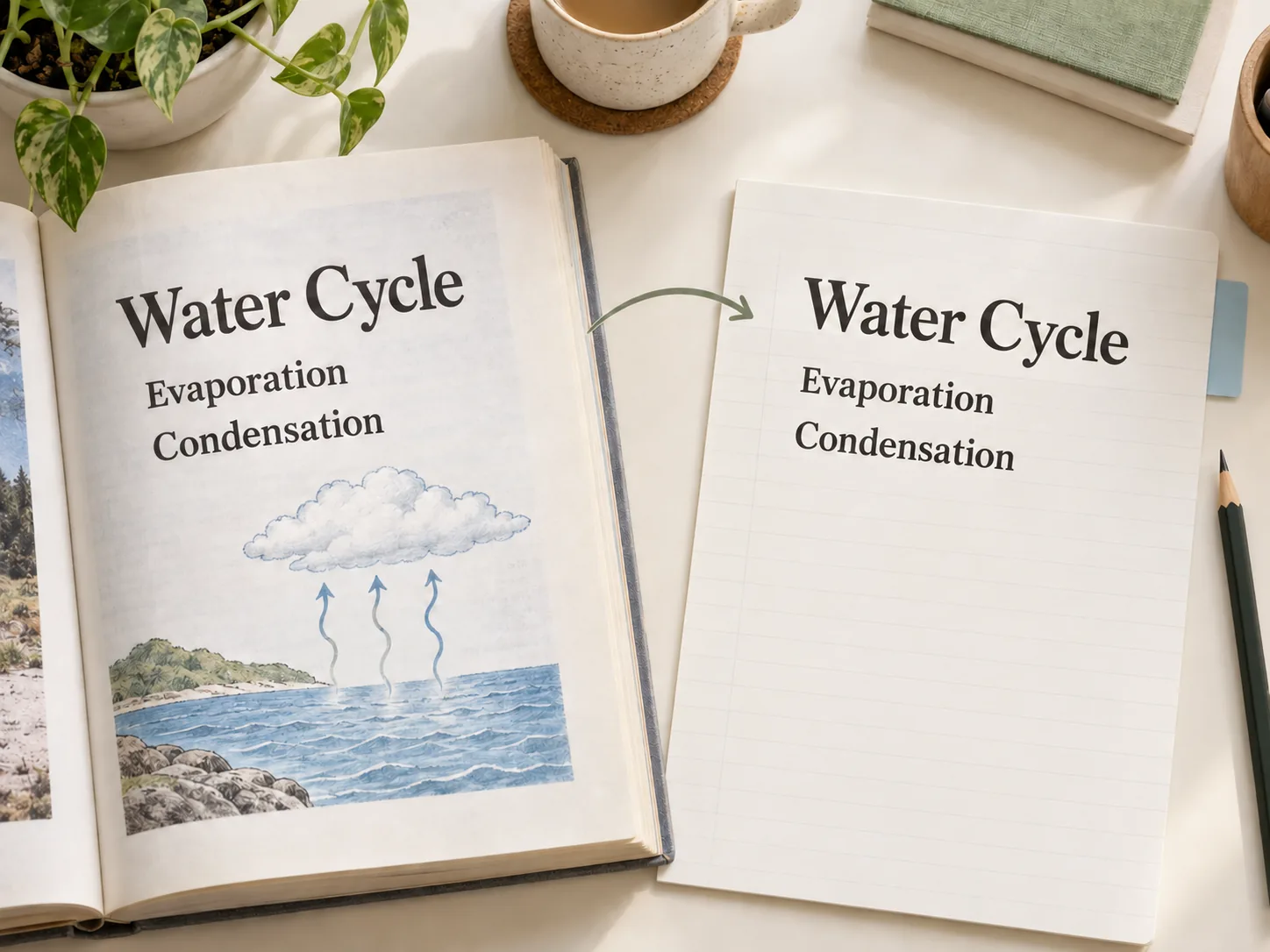
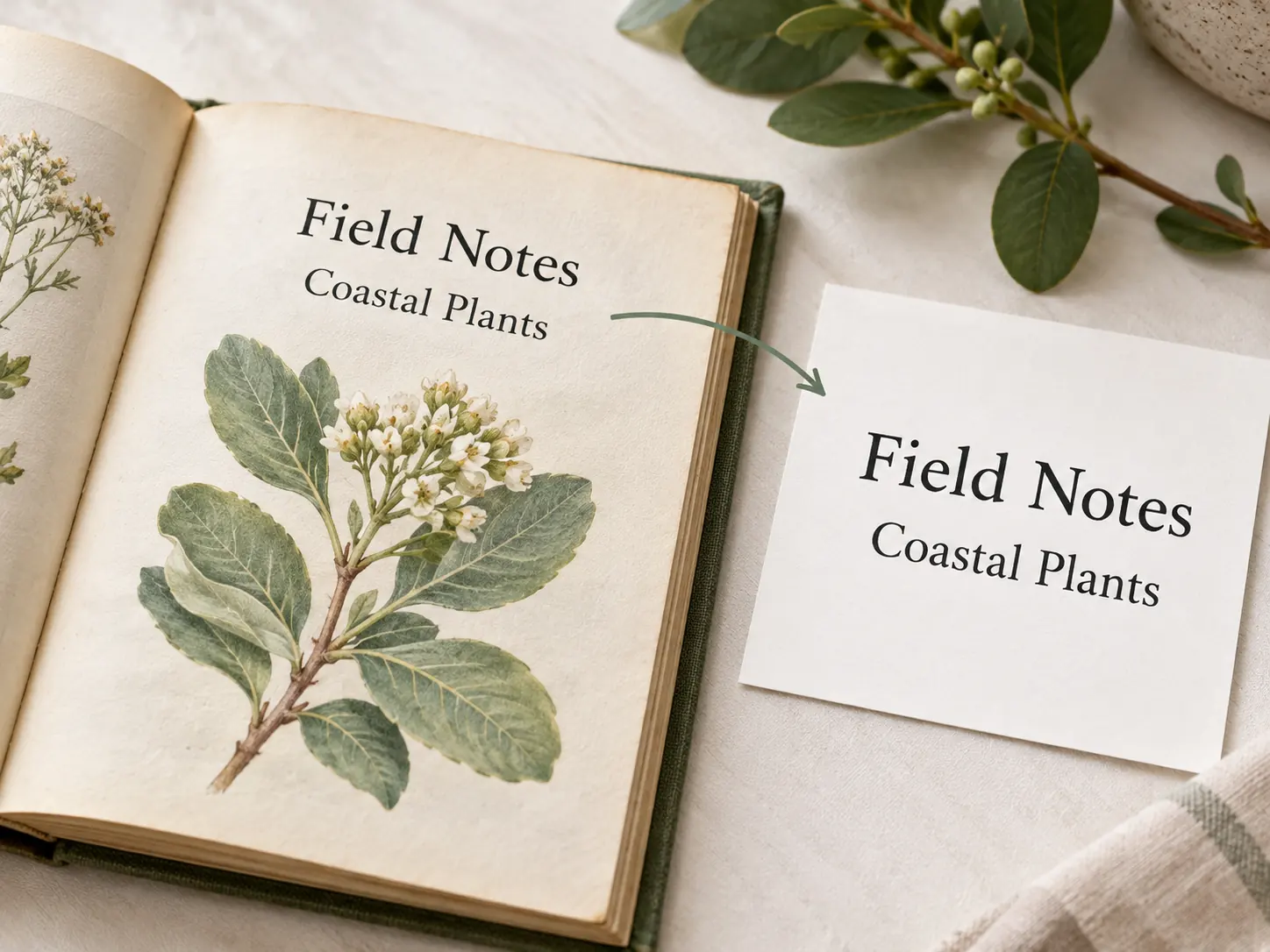
从你已有的图片开始
打印的通知、拍摄的页面或保存的截图,都可以成为 Word 文档的起点。上传不超过 10MB 的 JPG、PNG 或 WebP 图片,将其中的文字转换成可编辑 DOCX 文件。这一 JPG 转 Word 流程让你无需手动逐行输入,就能获得初稿。请选择全文清楚可见的图片,因为模糊、反光和裁切掉的边缘可能造成遗漏,需要你自行纠正。
在线将 JPG、PNG 或 WebP 图片转换为可编辑的 Word 文档。下载 DOCX 文件,即可在 Word 中编辑文字。
免费插入图片,或使用每日积分提取文字。无需安装软件。
打印的通知、拍摄的页面或保存的截图,都可以成为 Word 文档的起点。上传不超过 10MB 的 JPG、PNG 或 WebP 图片,将其中的文字转换成可编辑 DOCX 文件。这一 JPG 转 Word 流程让你无需手动逐行输入,就能获得初稿。请选择全文清楚可见的图片,因为模糊、反光和裁切掉的边缘可能造成遗漏,需要你自行纠正。
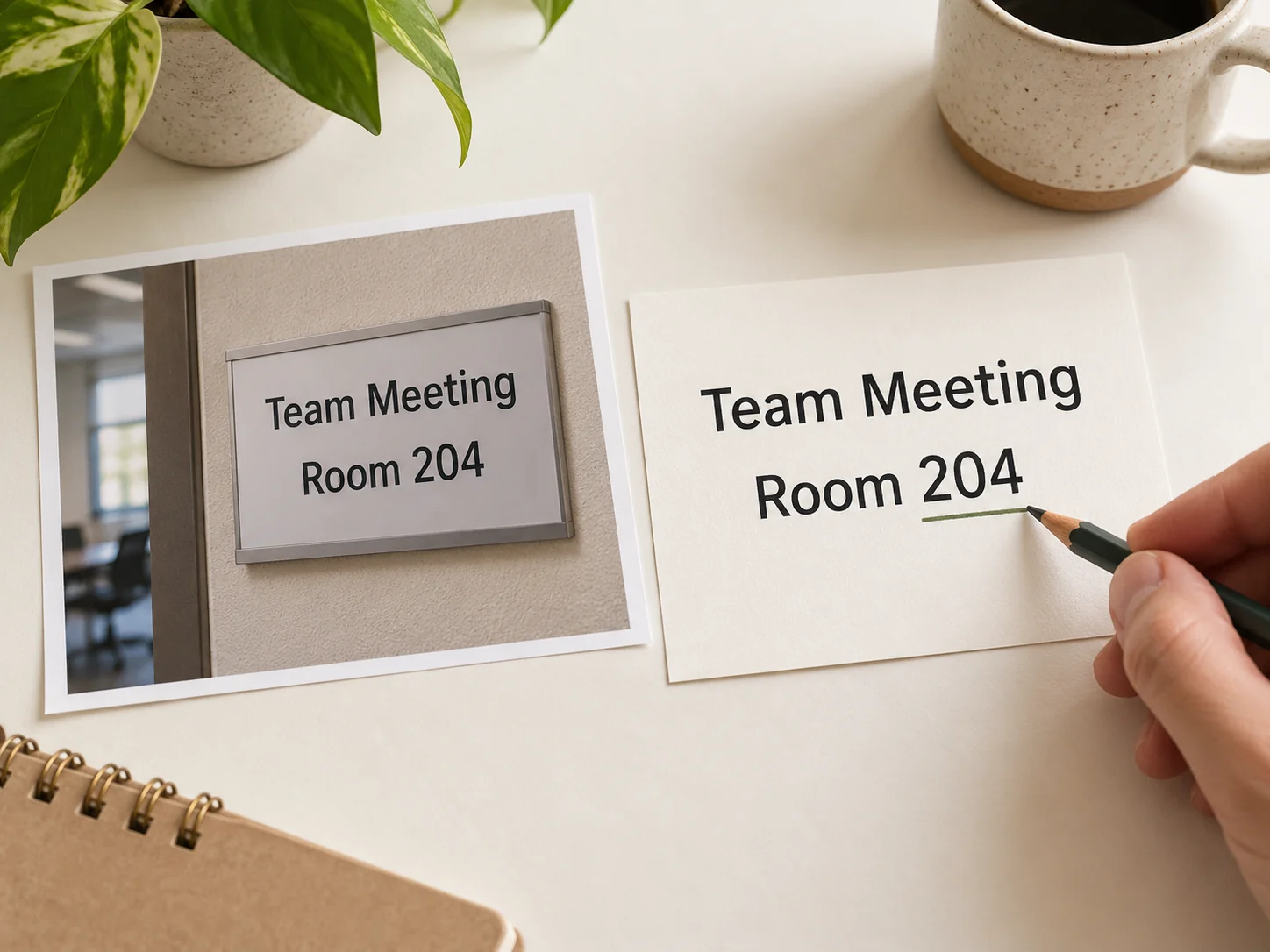
文字识别提供一份可以与原图对照的初稿。通读姓名、日期、数字和标点,在分享前纠正 Word 文档中的错误。即使其余段落看起来正确,一个模糊的数字或特殊字体仍可能导致细节出错。如果你的任务是修改原始图片里的文字,请使用编辑图片中的文字完成这一独立任务。
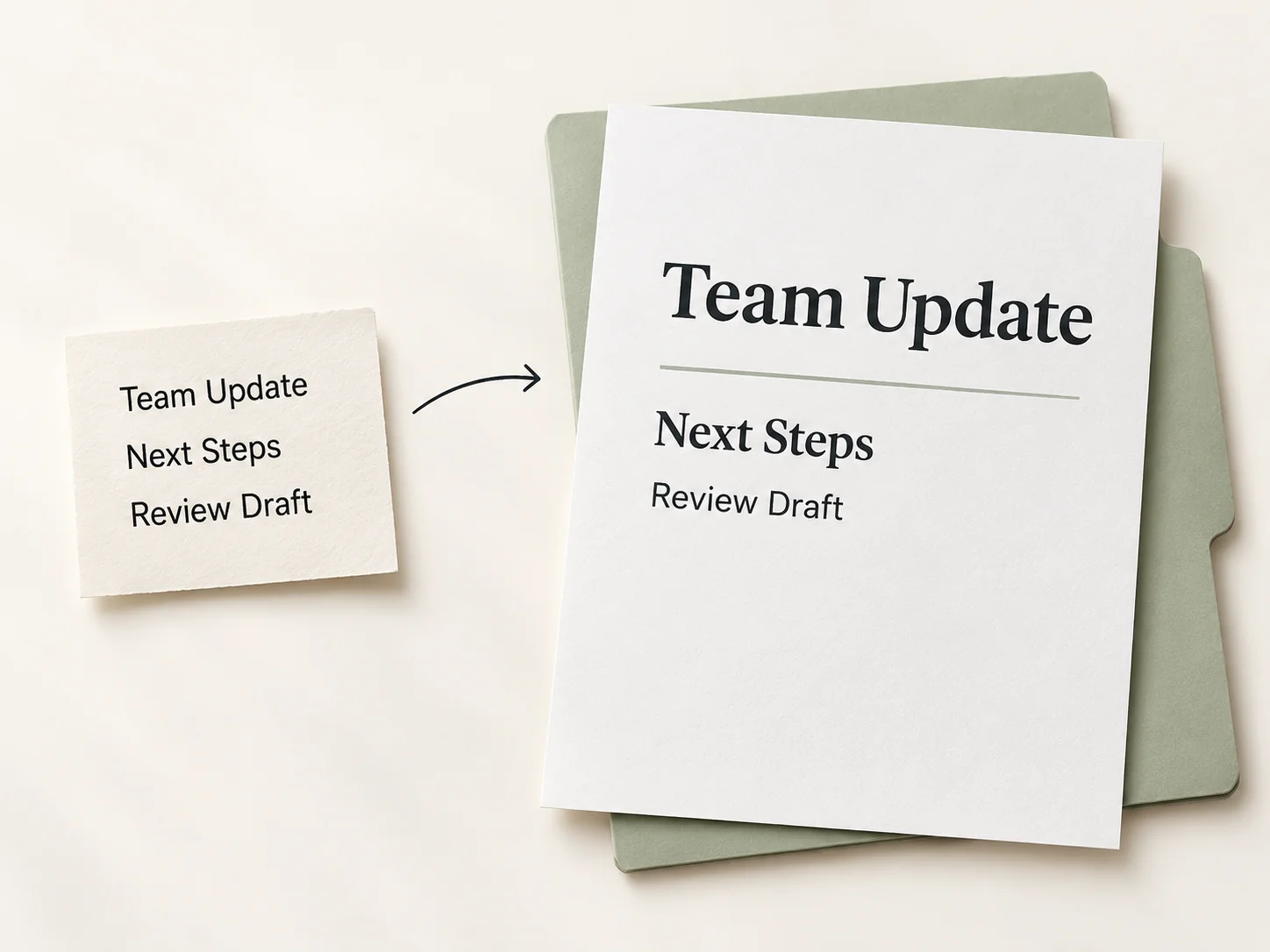
将转换结果下载为 DOCX 文件,在 Word 中打开即可继续处理内容。你可以应用标题样式、调整间距、添加批注并按文档需要移动段落。可编辑输出让你能掌控文字,但不保证精确复制图片中的字体、分栏或页面设计。转换后请检查表格和复杂版式,在最终调整时保留原图用于对照。
选择不超过 10MB 的 JPG、PNG 或 WebP 文件。请包含完整的文字区域,并使用角度端正、光线充足的照片,让文字更容易识别。
开始转换以识别图片中的文字。在核对结果中的姓名、数字和段落划分时,请将原图作为参照。
下载可编辑 Word 文件,然后在 Word 中打开。在保存最终文档前,纠正识别错误并调整标题、间距或表格。
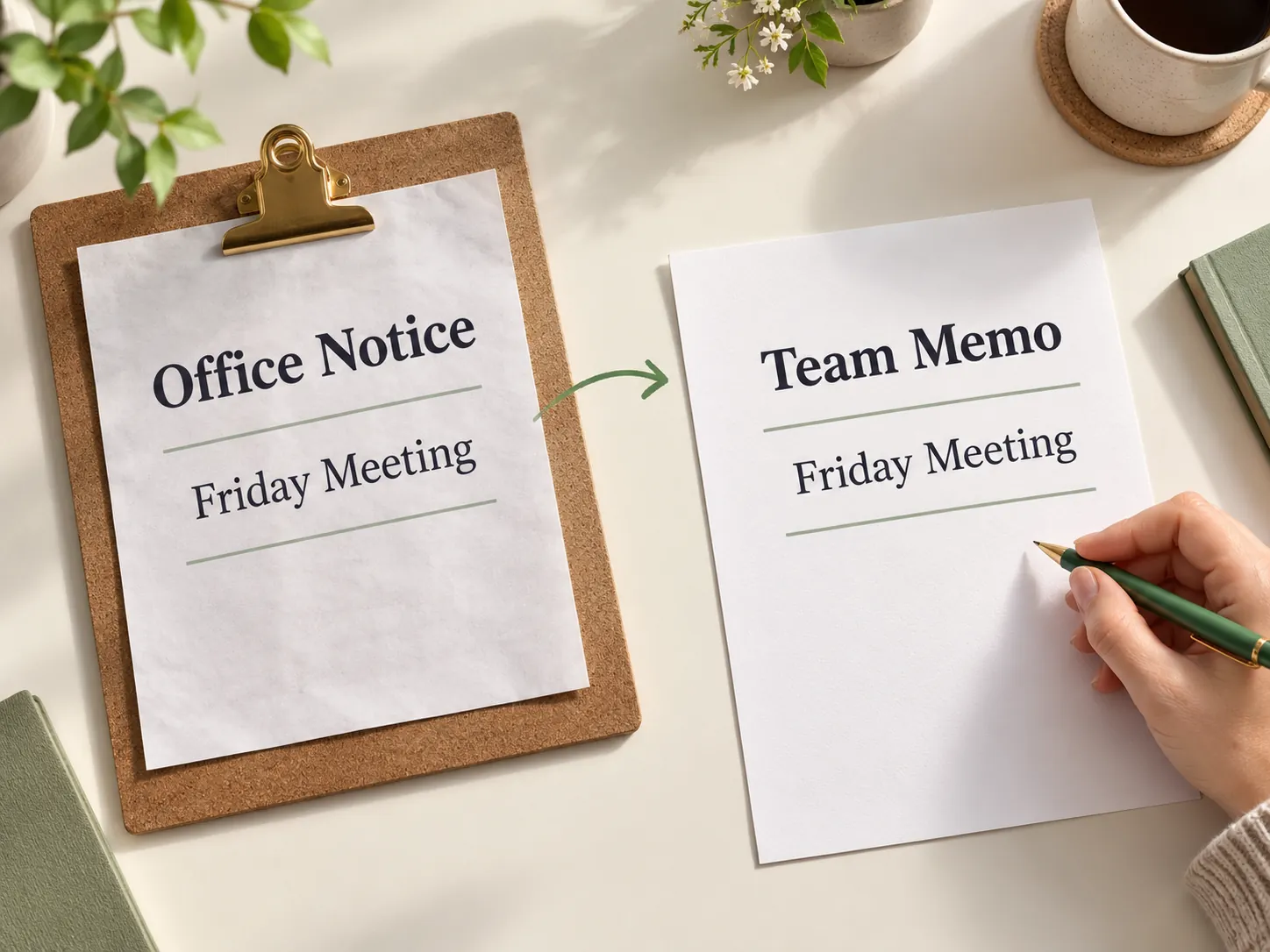
当可编辑原稿找不到时,办公室通知可能只剩一张照片。将其转换为 Word 文件、下载 DOCX,再修改日期、房间信息或说明,整理成下一次公告。把原图放在手边逐项核对,避免将过期信息带入新的备忘录。如果需要直接修改截图本身的文字,请改用截图编辑器完成这一任务。
从图片转为可编辑 Word 文件,并掌控最终文档。